

 Назад
Назад
Программа Excel — это не только таблицы, но и мощный
инструмент для задач бизнес-аналитики. С ее помощью можно работать с
большими объемами информации, которые проблематично обработать вручную;
произвести сложные вычисления или оценить данные.
Подключение функции Анализа данных в Excel
Не все возможности Excel доступны по умолчанию. Для подключения Анализа данных необходимо активировать Пакет анализа через настройки Microsoft Excel. Последовательность действий похожа в разных версиях программы.
Для начала переходим в Файл. Если вы работаете в старой версии Microsoft Excel (2007), то вместо этого действия кликните на логотип Microsoft Office (цветные квадратики). Затем в открывшемся окне выбирайте Параметры.
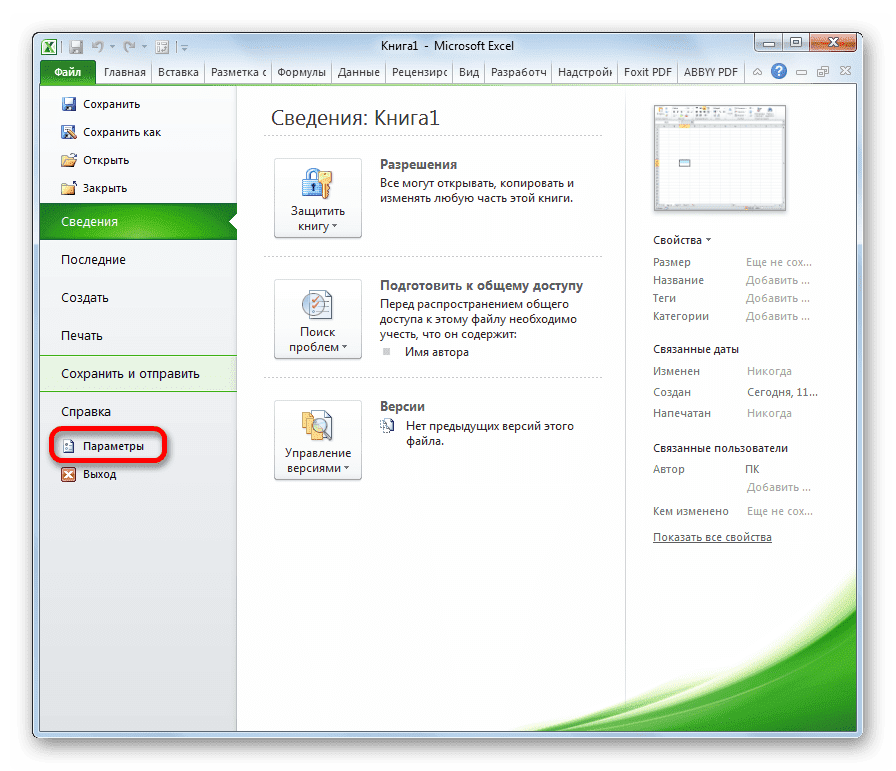
Отсюда перейдите в подраздел Надстройки и в Управление.
Проверьте, стоит ли в списке наименование Надстройки Excel. Если это не так, измените его на нужное значение из выпадающего списка. Затем нажимайте Перейти.
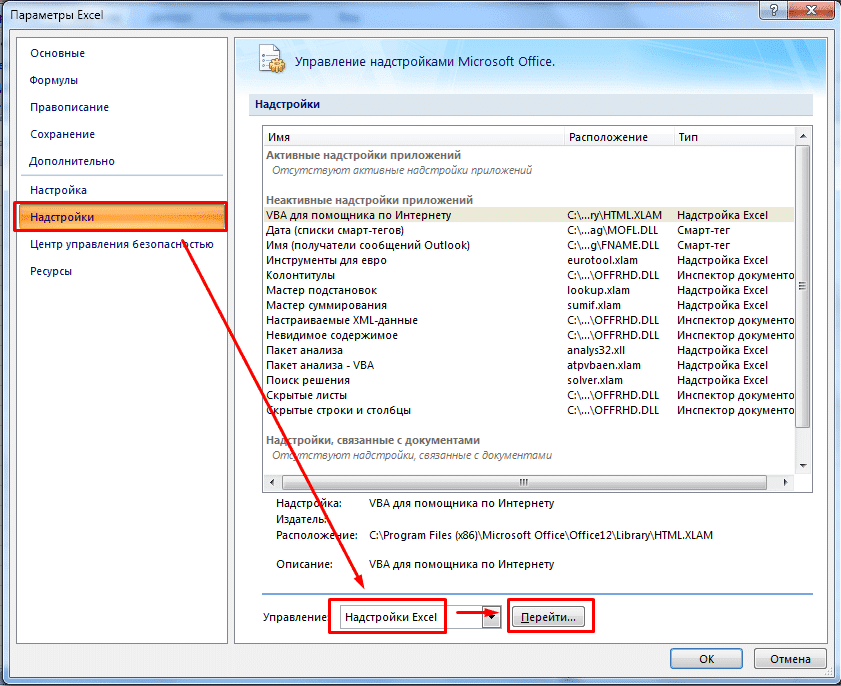
Выберите Пакет анализа, поставьте флажок рядом и подтвердите действие, нажав OK.
Теперь функция Анализ данных активирована, и её инструментарий стал доступен на панели управления Excel.
Для начала переходим в Файл. Если вы работаете в старой версии Microsoft Excel (2007), то вместо этого действия кликните на логотип Microsoft Office (цветные квадратики). Затем в открывшемся окне выбирайте Параметры.
Отсюда перейдите в подраздел Надстройки и в Управление.
Проверьте, стоит ли в списке наименование Надстройки Excel. Если это не так, измените его на нужное значение из выпадающего списка. Затем нажимайте Перейти.
Выберите Пакет анализа, поставьте флажок рядом и подтвердите действие, нажав OK.
Теперь функция Анализ данных активирована, и её инструментарий стал доступен на панели управления Excel.
Запуск Анализа данных
Чтобы воспользоваться возможностями Анализа данных, перейдите во вкладку Данные. Справа будет блок инструментов Анализа. Выберите Анализ данных из этого блока, а затем — нужный инструмент из перечня.
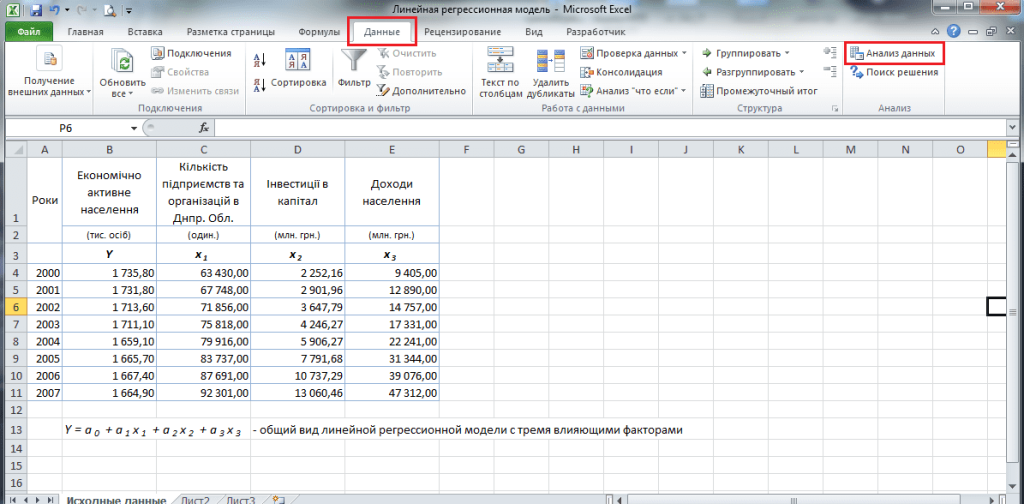
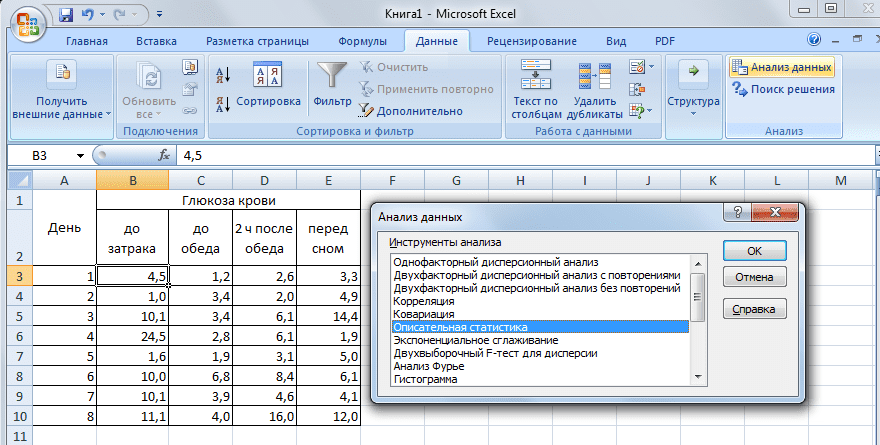
После выбора инструмента нажимайте ОК.
Microsoft Excel — отличный инструмент для анализа данных, однако он имеет свои ограничения. Для анализа объемных баз данных воспользуйтесь другим инструментом, предназначенным для этой цели. Например, сервисом визуализации данных Yandex Datalens: о его преимуществах мы рассказывали в более ранней публикации.
Вам доступны:
- корреляция,
- выборка,
- ранжирование,
- гистограмма,
- регрессия,
- генератор случайных чисел,
- описательная статистика,
- графики,
- анализ Фурье,
- дисперсионный анализ, и многое другое.
После выбора инструмента нажимайте ОК.
Microsoft Excel — отличный инструмент для анализа данных, однако он имеет свои ограничения. Для анализа объемных баз данных воспользуйтесь другим инструментом, предназначенным для этой цели. Например, сервисом визуализации данных Yandex Datalens: о его преимуществах мы рассказывали в более ранней публикации.
Что такое «Анализ данных» в Excel и зачем он нужен?
«Анализ данных» в Excel — это набор встроенных инструментов и надстроек, которые позволяют выполнять статистический и аналитический разбор данных: от описательной статистики и гистограмм до регрессии и анализа вариаций. Он помогает не просто смотреть на таблицы, а выявлять тенденции, связи между показателями и строить прогнозы для поддержки управленческих решений.
Как включить надстройку «Анализ данных» (Пакет анализа) в Excel?
Надстройка по умолчанию может быть отключена, поэтому её нужно активировать через меню «Файл → Параметры → Надстройки → Надстройки Excel → Перейти» и поставить галочку напротив «Пакет анализа». После этого на вкладке «Данные» в группе «Анализ» появится кнопка «Анализ данных», через которую запускаются все инструменты пакета.
Какие инструменты доступны в блоке «Анализ данных»?
После активации Пакета анализа становятся доступны инструменты: описательная статистика, гистограмма, корреляция, регрессия, t‑тесты, дисперсионный анализ (ANOVA), выборка, экспоненциальное сглаживание, генератор случайных чисел и другие. Эти инструменты позволяют выполнять более продвинутый статистический анализ без написания сложных формул и макросов.
Как использовать «Анализ данных» в Excel на практике?
Обычно выбирают диапазон данных, нажимают кнопку «Анализ данных» на вкладке «Данные», выбирают нужный инструмент (например, «Описательная статистика», «Регрессия» или «Корреляция») и указывают диапазоны входных данных. Excel автоматически формирует отдельный отчет на новом листе или в указанном диапазоне, где выводит рассчитанные показатели, таблицы и при необходимости графики.
Почему в Excel нет кнопки «Анализ данных» и что делать в этом случае?
Чаще всего кнопка отсутствует, потому что Пакет анализа не установлен или не активирован в надстройках Excel. В этом случае нужно либо включить надстройку через меню «Файл → Параметры → Надстройки», либо при отсутствии пакета установить его из дистрибутива Office, после чего кнопка появится на вкладке «Данные».
Если вам требуется помощь с внедрением или настройкой этого инструмента аналитики, обращайтесь к специалистам компании Денвик.
Оставить заявку

Возникли вопросы?
Напишите нам — мы подскажем и поможем подобрать лучшее решение под вашу
задачу.
Оставьте
заявку
Другие статьи

Эффективная миграция данных 1С: методики, инструменты, кейсы
Разбор профессиональной методики миграции данных 1С:Документооборот: подготовка базы, перенос данных между версиями и конфигурациями,...
Подробнее

Экстрактор 1С и ATK BIView: технологическое сравнение коннекторов для BI
В статье подробно описывается архитектура работы коннектора Экстрактор, его возможности интеграции с BI-платформами, особенности работы с...
Подробнее

Выгрузка данных из 1С в Insight: как обеспечить актуальные данные для принятия решений
Почему устаревшие данные тормозят согласования и процессы в Insight. Сравниваем способы выгрузки из 1С и показываем, как обеспечить а...
Подробнее
Переход с SAP на 1С и миграция данных ERP: профессиональная методология, инструменты и практический опыт проектов
Переход с SAP на 1С ERP — это комплексный проект трансформации корпоративного учета. Успех ERP-переезда определяется не выбором платформы...
Подробнее
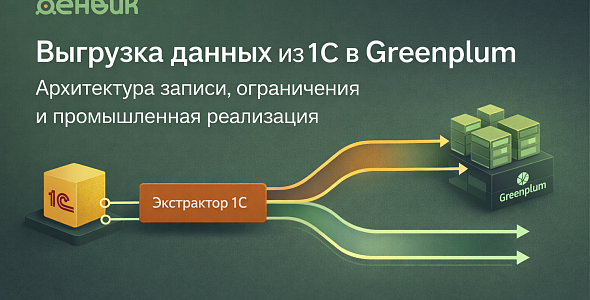
Выгрузка данных из 1С в Greenplum: архитектура записи, ограничения и промышленная реализация
Выгрузка данных из 1С в Greenplum начинается одинаково почти у всех.
Но от выбранного способа записи зависит, станет ли master узким...
Подробнее
Но от выбранного способа записи зависит, станет ли master узким...