

 Назад
Назад
Подключение к кубу OLAP из MS Excel
- Получите у администратора имя(адрес) сервера и наименование базы MS Analysis Services
- Откройте новый лист MS Excel
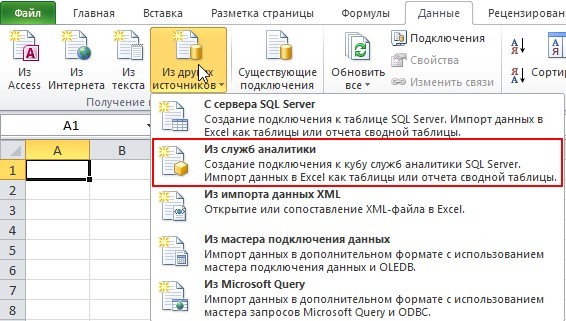
- На закладке “Данные”, выберите - “Из других источников”- “Из служб аналитики”
4. Укажите имя сервера
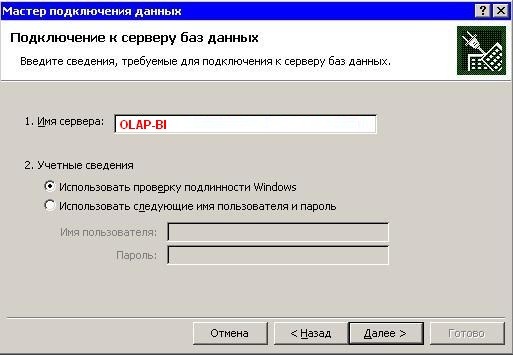
5. Из списка баз OLAP выберите требуемую Вам
6. Выберите нужный вам куб OLAP
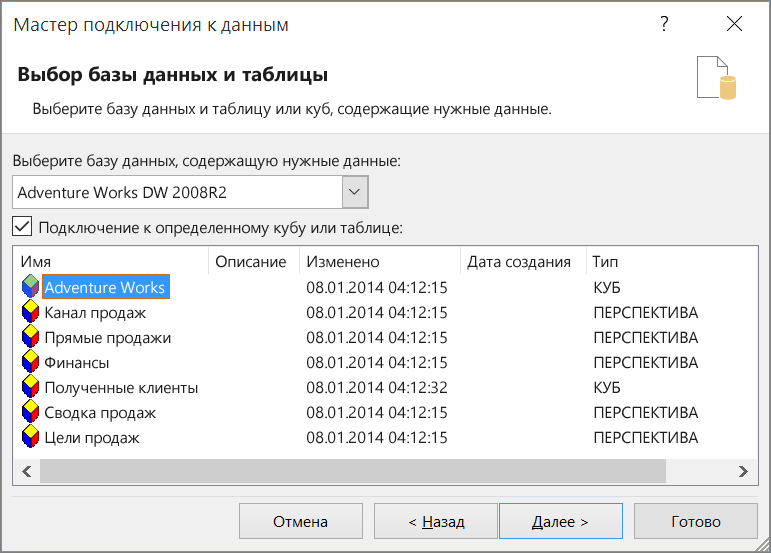
7. Нажмите ”Готово”
Все - Сводная таблица Excel с доступом к данным куба OLAP готова - можно пользоваться. Работа с кубами в Excel значительно упрощается, открываются новые возможности для самостоятельного анализа.
Пример использования куба к данным по чековой ленте по хранилищу базы данных
Данный пример сделан на базе ПП "АСТОР: Торговая Сеть 7.0"/"АСТОР: Ваш магазин 7.0".
Такие же кубы OLAP мы делали по данным SET Retail 10, Далион, 1С Управление торговлей 11, 1С Розница 2.2. Таким образом, OLAP кубы в Excel позволяют анализировать данные из различных учетных систем.
После подключения к кубу (см. выше) из MS Excel:
Такие же кубы OLAP мы делали по данным SET Retail 10, Далион, 1С Управление торговлей 11, 1С Розница 2.2. Таким образом, OLAP кубы в Excel позволяют анализировать данные из различных учетных систем.
После подключения к кубу (см. выше) из MS Excel:
- В колонки перенесем даты по сменам
- В Строки - Структурные единицы
- В Значения - “Средний чек”
Результат:
Теперь можно добавлять
- срезы
- фильтры
- сортировать и раскрашивать значения
Данный куб был построен на основе базы данных реальной торговой сети, в данном кубе - более двадцати миллионов транзакций, средний отклик на запросы - в пределах 1-3 секунд на почти любой запрос
Доступные данные в разрезе:
- Дат (год-месяц-день)
- времени продаж (час)
- дней недели продаж
- структурных единиц
- номенклатуры
- поставщиков
- покупателей (для оптовых отгрузок)
- промо
- ККМ
- кассиров
- чеков (посменно)
- видов оплат (нал, безнал, подарочные сертификаты и т.д.)
- градации сумм чеков
Доступные данные:
- Сумма чека
- сумма чековой ленты
- количество
- средний чек
- количество чеков
- количество чеков в день
- % скидки
- скидка
- количество позиций в чеке
- Количество SKU
Можно ли использовать Excel для анализа данных OLAP‑куба?
Да, Excel может выступать полноценным OLAP‑клиентом: он подключается к кубу (например, SQL Server Analysis Services или другому OLAP‑серверу) и позволяет строить сводные таблицы и диаграммы по его данным. Пользователь получает многомерный анализ (drill‑down, фильтры, срезы) в привычном интерфейсе Excel.
Как подключиться к OLAP‑кубу из Excel?
Обычно на вкладке «Данные» выбирают «Получить данные → Из базы данных → Из служб Analysis Services» и указывают сервер, базу и куб, к которому нужно подключиться. После выбора куба Excel предложит создать сводную таблицу, через которую можно перетаскивать измерения и меры из списка полей куба.
Как работать с OLAP‑кубом в Excel с помощью сводных таблиц?
После подключения к кубу создается сводная таблица, где измерения перетаскиваются в строки, столбцы и фильтры, а меры — в значения. Далее можно применять сортировку, фильтры, drill‑down, строить сводные диаграммы и использовать функции OLAP‑инструментов для более сложного анализа.
Какие преимущества дает анализ OLAP‑куба именно в Excel?
Excel сочетает мощь многомерного анализа (OLAP‑куб) с гибкостью привычных инструментов: пользователь может доработать результаты формулами, дополнительными расчетами и визуализациями. При этом значительная часть вычислений выполняется на стороне сервера куба, что позволяет работать с большими объемами данных, не перегружая сам Excel.
С какими проблемами можно столкнуться при подключении Excel к OLAP‑кубу?
Распространенные проблемы связаны с правами доступа к серверу/кубу, отсутствием нужных компонентов Office (провайдеров, надстроек) или неверно настроенными строками подключения. Также стоит учитывать ограничения Excel по объему данных, которые можно отобразить в сводной таблице, и корректно настраивать фильтры и уровни детализации.

Возникли вопросы?
Напишите нам — мы подскажем и поможем подобрать лучшее решение под вашу
задачу.
Оставьте
заявку
Другие статьи

Выгрузка данных из 1С в Insight: как обеспечить актуальные данные для принятия решений
Почему устаревшие данные тормозят согласования и процессы в Insight. Сравниваем способы выгрузки из 1С и показываем, как обеспечить а...
Подробнее

Переход с SAP на 1С и миграция данных ERP: профессиональная методология, инструменты и практический опыт проектов
Переход с SAP на 1С ERP — это комплексный проект трансформации корпоративного учета. Успех ERP-переезда определяется не выбором платформы...
Подробнее

Выгрузка данных из 1С в Greenplum: архитектура записи, ограничения и промышленная реализация
Выгрузка данных из 1С в Greenplum начинается одинаково почти у всех.
Но от выбранного способа записи зависит, станет ли master узким...
Подробнее
Но от выбранного способа записи зависит, станет ли master узким...
Что такое витрина данных (Data Mart) и зачем она бизнесу
Почему при наличии десятков отчётов сложно понять, что на самом деле происходит с маржинальностью и эффективностью маркетинга?
Проблема...
Подробнее

От быстрой аналитики и первых дашбордов к масштабному контуру данных
Тернистый путь от View к Экстрактору 1С.
История начинается одинаково почти у всех
В компании появляется запрос на аналитику,...
Подробнее
История начинается одинаково почти у всех
В компании появляется запрос на аналитику,...