

 Назад
Назад
План продаж в 1С
В данной статье мы рассмотрим основные шаги, которые помогут вам осуществить выгрузку плана продаж из Excel с помощью Экстрактора 1С.
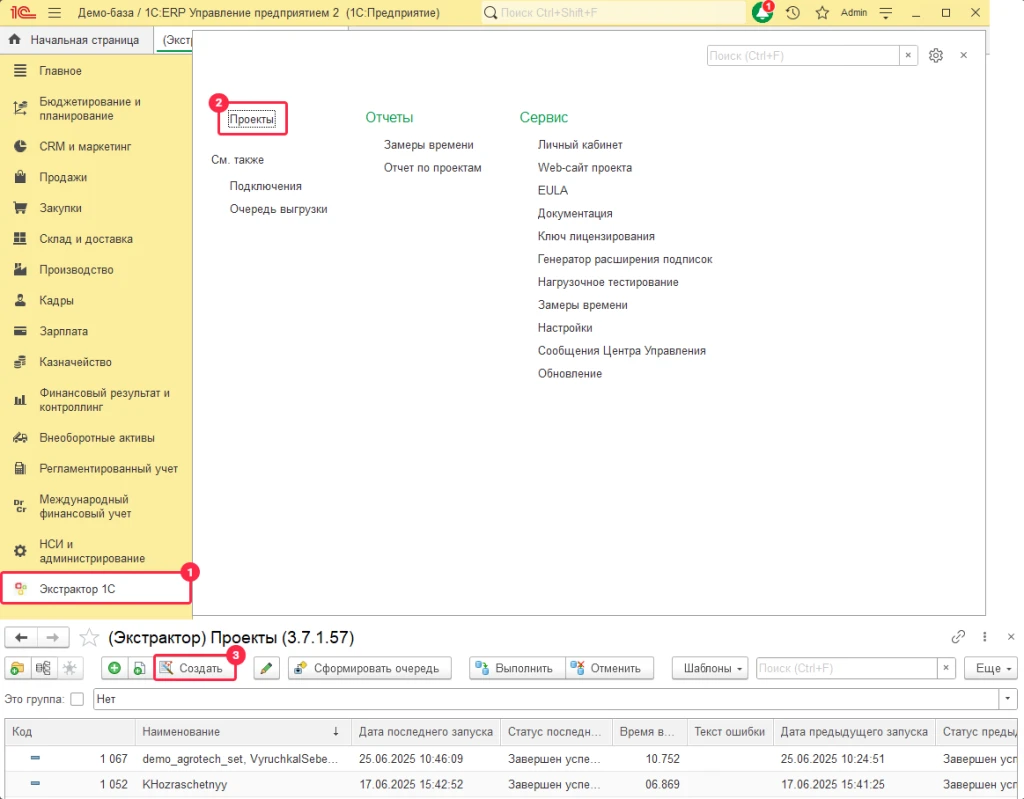
Шаг 1: Зайдите в раздел «Проекты» Экстрактора 1С
Первым шагом является вход в систему Экстрактора 1С. Для этого перейдите в раздел «Проекты» и нажмите кнопку «Создать».
Это позволит вам начать настройку нового проекта для выгрузки данных из Excel.
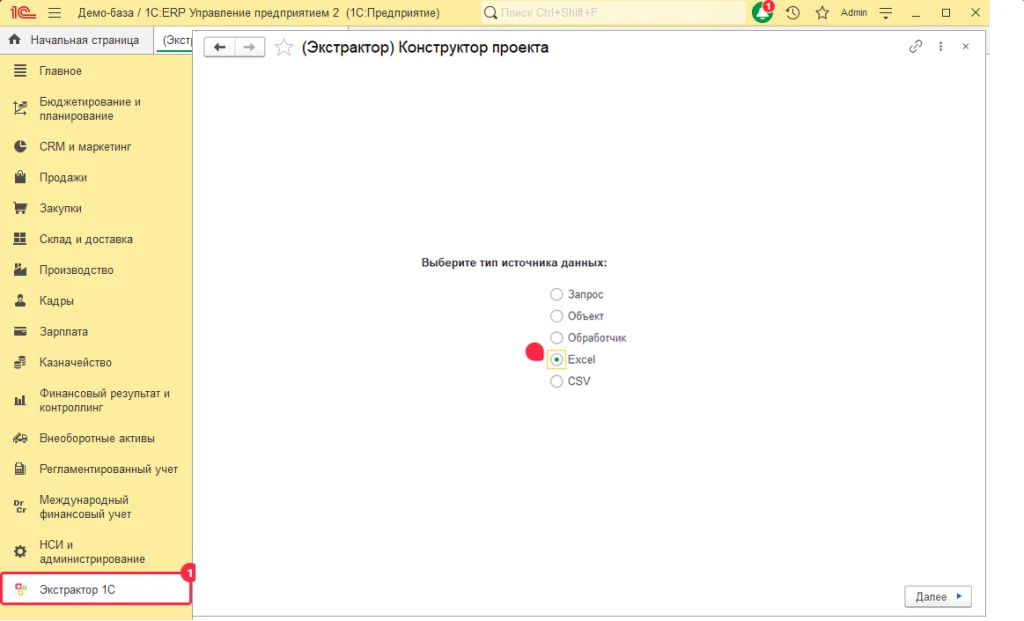
После создания нового проекта выберите тип источника данных «Excel».
Это позволит системе определить, что вы будете работать с данными, представленными в формате Excel.
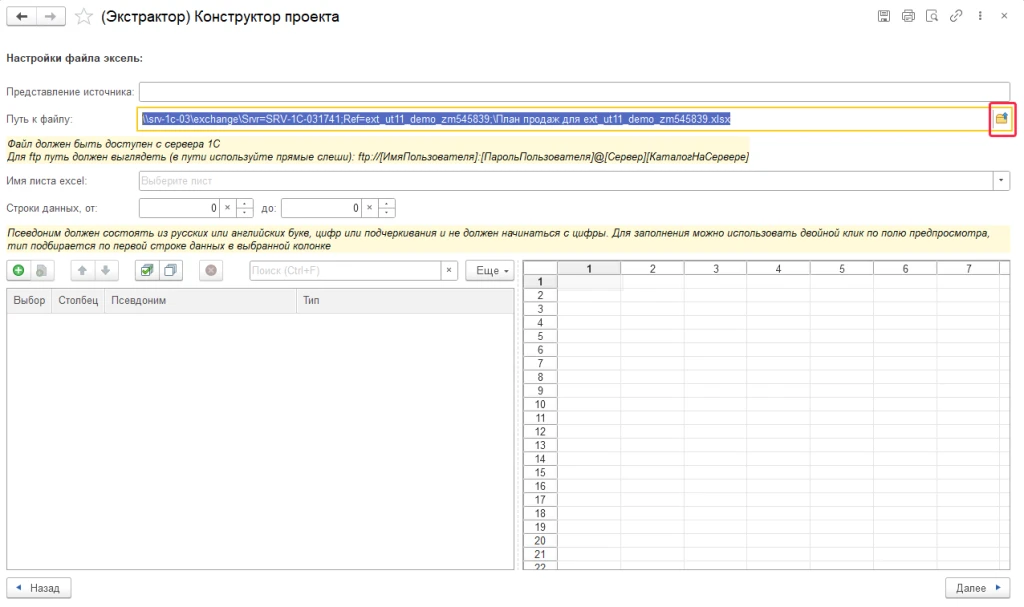
В открывшемся окне выберите «Путь к файлу». Здесь вам необходимо указать путь к файлу Excel, содержащему план продаж.
Это может быть как локальный файл на вашем компьютере, так и файл, расположенный на сервере.
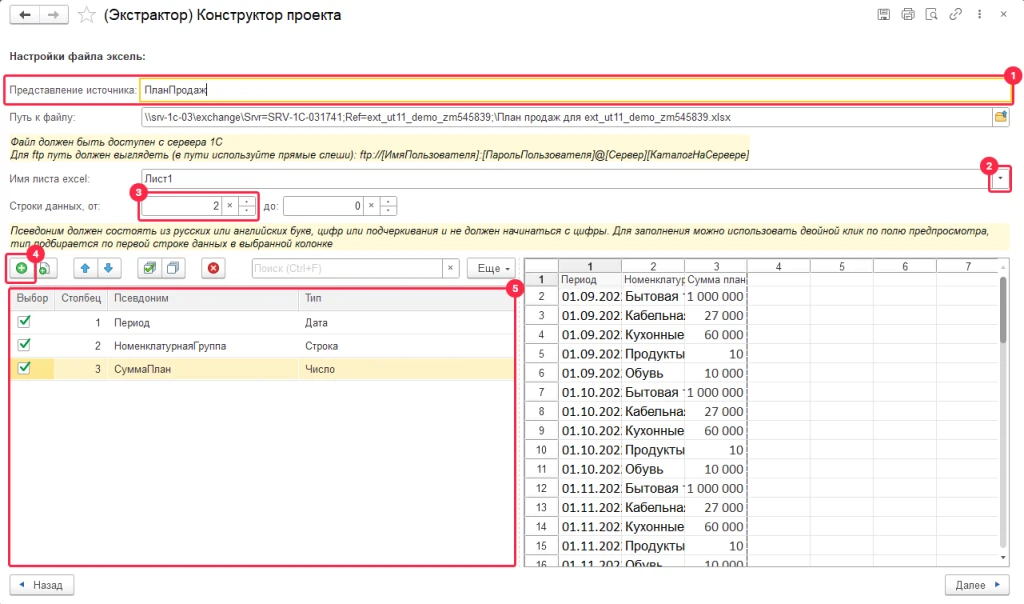
После выбора пути к файлу вам необходимо задать параметры представления источника.
Это включает в себя:
- Представление источника: здесь вы можете указать название или описание источника данных.
- Имя листа Excel: выберите лист Excel, содержащий данные плана продаж.
- Строки данных, от: укажите, с какой строки начинаются данные плана продаж. Это может быть полезно, если ваш файл содержит заголовки или дополнительную информацию в начале.
Далее вам необходимо добавить поля таблицы. Для этого нажмите кнопку и укажите:
- Столбец: выберите столбец Excel, содержащий данные.
- Псевдоним: укажите псевдоним для поля в таблице-приёмнике.
- Тип: выберите тип данных для поля.
Шаг 6: Пропустите этап настройки вычисляемых полей
Этап настройки вычисляемых полей можно пропустить, если вам не требуется создавать вычисляемые поля на основе данных из Excel.
Как обычно, выбираем подключение и создаем таблицу-приемник (6 и 7 этапы инструкции по созданию проекта).
Как мы уже писали в инструкции по созданию проекта на 3 этапе сегментирование для типов данных Excel и CSV невозможно.
Поэтому сопоставление полей выглядит так:
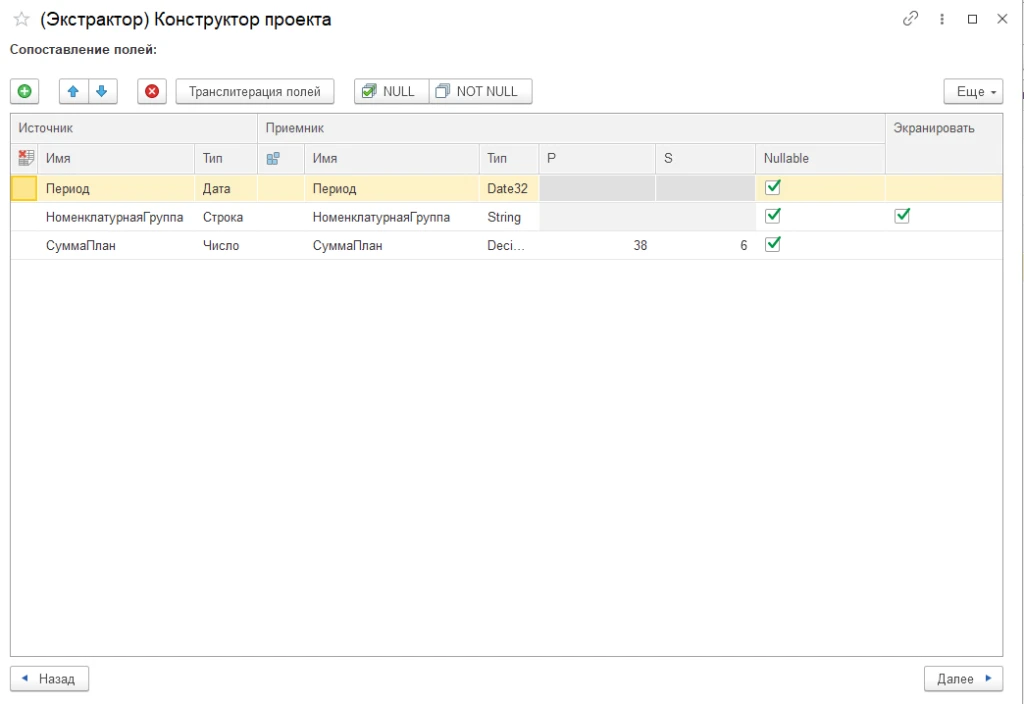
Далее выберите подключение, которое будет использоваться для выгрузки данных.
Затем создайте таблицу-приёмник, в которую будут выгружены данные из Excel.
Этап расширенных настроек пропускаем и завершаем настройку проекта.
Для этого дайте проекту имя и последовательно нажмите кнопки «Записать», «Сформировать очередь», «Выполнить проект».
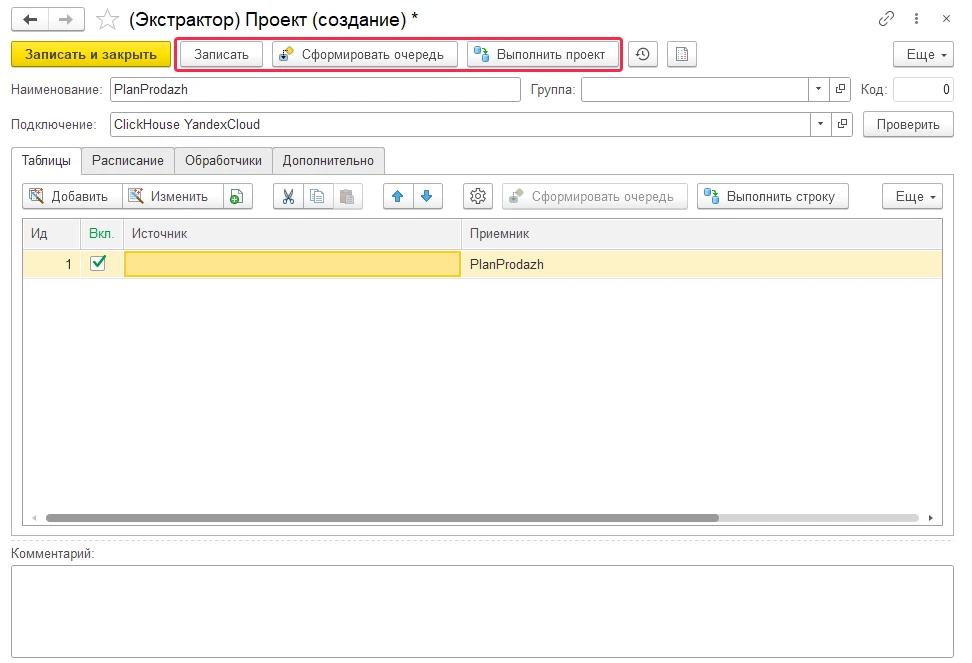
Это позволит начать процесс выгрузки данных из Excel в Экстрактор 1С.

Сравнительный анализ
Традиционная парадигма разработки ПО, основанная на императивном программировании, требует высокой квалификации и много ресурсов. В этой модели создание и отладка кода — трудоемкие задачи, требующие глубоких знаний и навыков.
Low-code платформы предлагают другой подход. Они используют графические элементы и упрощают кодирование. Это сокращает время разработки и делает её понятной для пользователей с любым уровнем навыков.
Другие статьи


Новый коннектор обеспечивает автоматическую выгрузку и подготовку данных из систем 1С в аналитические базы данных и BI-инструменты, сокращая время подготовки отчётности до 70 % и снижая нагрузку на IT-команды.

и автоматическая загрузка пользовательских данных.




Почему устаревшие данные тормозят согласования и процессы в Insight. Сравниваем способы выгрузки из 1С и показываем, как обеспечить актуальность показателей в момент принятия решений.



Но от выбранного способа записи зависит, станет ли master узким местом и выдержит ли контур рост данных.

Подписка на новости
Подпишитесь на наши новости!