Загрузка данных в 1С с помощью Инжектора: подробное руководство по загрузке данных, интеграции и миграции

Технический обзор Инжектора 1С: архитектура, настройка источников, трансформации 
и автоматическая загрузка пользовательских данных.
25 марта 2026
Редактор статьи: Сидоров Александр
Время чтения: 20 мин.

Что такое Инжектор 1С

Инжектор 1С — это ETL-инструмент, предназначенный для быстрой и надежной загрузки данных в системы на платформе 1С 8.3 без программирования (low-code подход).

Он позволяет:
  • извлекать данные из ClickHouse, PostgreSQL, MS SQL, Kafka
  • преобразовывать их
  • записывать напрямую в объекты 1С

Инжектор 1С работает со всеми конфигурациями 1С 8.3 и устанавливается как расширение из .cfe-файла. 
Инжектор работает на серверах 1С под управлением Windows или Linux. 
Для комфортного знакомства с Инжектором 1С мы записали для Вас видео:


Гибкие настройки Инжектора 1С позволяют осуществить следующее:

  • извлечь данные из баз данных или очередей и создать экземпляр объекта конфигурации 1С;
  • настроить запуск сценариев загрузки данных по расписанию, что позволяет автоматизировать запуск и дозагрузку вновь появившихся в Источнике записей в объекты 1С
  • переехать из любой системы в 1С;
  • настроить непрерывный обмен данными (интеграцию);
  • собрать все данные в единой учетной системе (консолидация в УХ);
  • избавить операторов 1С от ручного ввода данных, заменив автозагрузкой;
  • Загружать в 1С результаты сложных расчетов (закрытие периода, расчет себестоимости и т.д), выполненных за пределами 1С, например в Picodata. 

Встроенные в Инжектор 1С предопределенные функции и дружелюбный интерфейс позволяют без использования программного кода подготовить, поступающие из баз данных или очередей данные для записи в объекты 1С.

С помощью Инжектора аналитик 1С или начинающий программист сможет решать:
  • задачи интеграций между системами 1С, 1С и любой другой информационной системой посредством баз данных или очередей;
  • задачи перехода из любой информационной системы в 1С;
  • задачи по сверке данных 1С и информационных систем. 

А опытный разработчик сможет ускорить решение тех же задач, являющихся для него «рутиной».
Другими словами, Инжектор 1С обеспечивает одну функцию — удобную и быструю загрузка данных в объекты 1С из баз данных или очередей.

Какие задачи решает Инжектор 1С

Основные сценарии использования:
  • Интеграция 1С с внешними системами; 
  • Миграция данных в 1С; 
  • Консолидация данных (например, в УХ); 
  • Автоматизация ввода данных (замена ручного труда); 
  • Загрузка результатов расчетов из внешних систем; 
  • Сверка данных между системами.

Возможности:

  • Настройка загрузок без кода;
  • Быстрый старт интеграций;
  • Ускорение рутинных задач;
  • Автоматизация процессов.

Архитектура решения

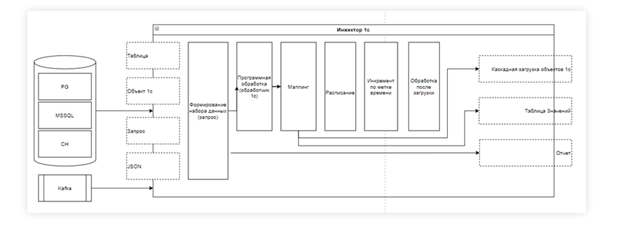
Для лучшего понимания опишем алгоритм загрузки данных в 1С с помощью Инжектора 1С:
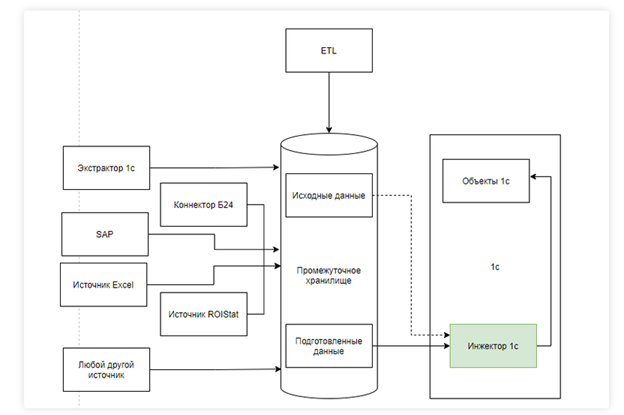
  • Данные из различных источников консолидируются в хранилище данных
  • Затем они подготавливаются внешним ETL, средствами СУБД, или, при заборе их Инжектором, подготавливается структура таблицы равная структуре загружаемого в 1С объекта).
  • После чего, Инжектор 1С вычитывает одну или несколько таблиц и, при необходимости, выполняет подготовку структуры равной структуре загружаемого объекта 1С.
  • Финальным этапом Инжектор 1С создает или обновляет ранее созданные экземпляры объектов в 1С (регистры, справочники, документы, перечисления и т.д.).
Рисунок1111.png

Механики, обеспечивающие функциональность Инжектора 1С:
  • Колоночное чтение из баз данных и очередей и запись в базу-приёмник данных, основанная на low-code;
  • Инкрементальная загрузка данных из из баз данных и очередей по временной отсечке, с даты последней загрузки;
  • Трансформация данных для подготовки к загрузке с помощью конструктора запросов;
  • Гибкая настройка сценариев создания объектов, основанная на low-code, в том числе:
  • Проверка существования объекта в системе 1С: Обновление существующего объекта, создание нового объекта, каскадное создание объектов (связанных с головным объектов по ссылке), в том числе табличных частей, дополнительных реквизитов.
  • Каскадный вызов проектов загрузки
  • Пост обработка объектов после загрузки (например, проведение, запуск регламентных операций)
  • Автоматизированный запуск сценариев.
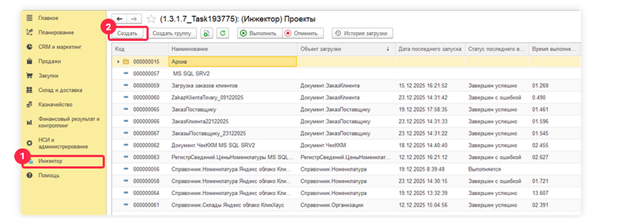
Рисунок22222.png
Для установки Инжектора 1С необходимо выполнить следующие шаги:
  • Получите доступ в Личный кабинет на сайте Личный кабинет.
  • Скачайте инсталлятор Инжектора 1С из Личного кабинета.
    Имя файла: Инсталлятор_Инжектор1С.epf
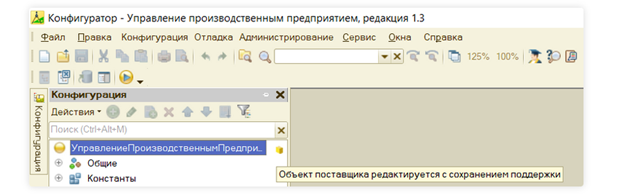
  • Зайдите в конфигуратор и убедитесь, что Ваша конфигурация доступна для редактирования:
Рисунок32222233333.png

  • Сделайте резервную копию вашей базы прежде, чем продолжать! Это крайне важно!
  • Закройте конфигуратор.
Для Инжектора 1С доступны следующие варианты установки:

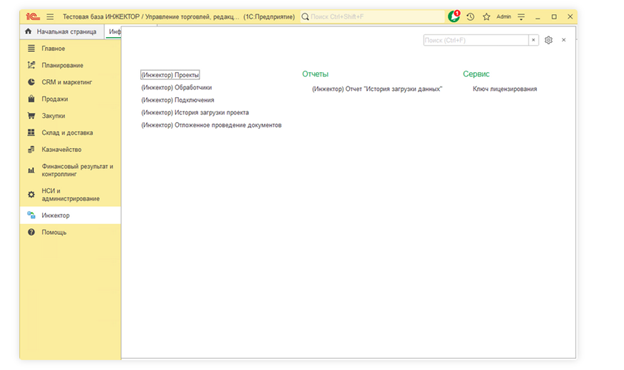
Меню Инжектора 1С

Рисунок4.png

Раздел меню Описание
Проекты Создание проектов по загрузке данных в 1С и редактирование их, также здесь содержится список, созданных в Инжекторе 1С, проектов.
Обработчики Создание и редактирование собственных обработчиков. Создание и редактирование подключений к Источникам, также здесь содержится список, созданных в подключений.
Подключения Инжектор 1С поддерживает извлечение данных из следующих источников: 
Clickhouse
MS SQL
PostgreSQL
Apache Kafka.
История загрузки проекта Лог событий обработки и загрузки данных Инжектором 1С.
Отложенное проведение проекта Запуск обработчика «Отложенное проведение проекта».
Отчет «История загрузки данных» Формирования отчета «История загрузки данных».
Ключ лицензирования Управление ключами лицензирования.

Создание и настройка подключения


Создание проекта загрузки

Для создания проекта загрузки открываем Инжектор 1С → Проекты и нажимаем кнопку «Создать».

Рисунок5555.png

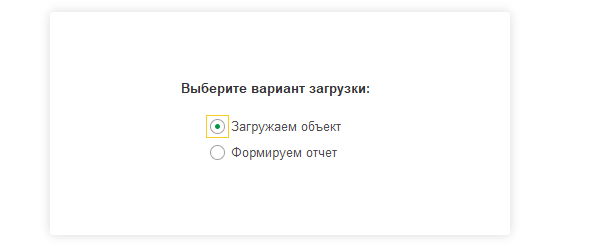
Теперь выбираем необходимый вариант загрузки — «Загружаем объект».

Рисунок666.png

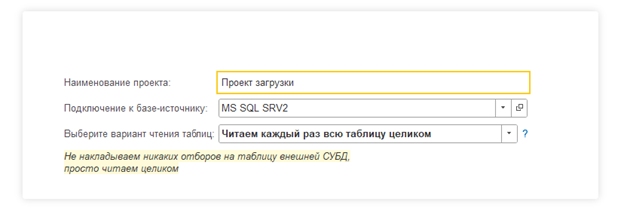
В следующем окне задаем наименование проекта, выбираем подключение к Источнику, из которой будет производится загрузка данных, а так же вариант чтения таблиц.

Рисунок7777.png

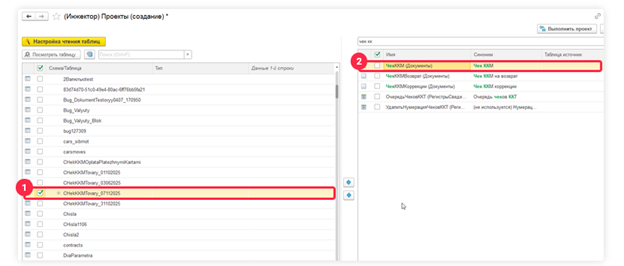
Выберем таблицу(-ы) источники данных и объект-приёмник данных, после чего система предложит сопоставить поля источника данных и приемника в настройке чтения таблиц.

Рисунок888.png

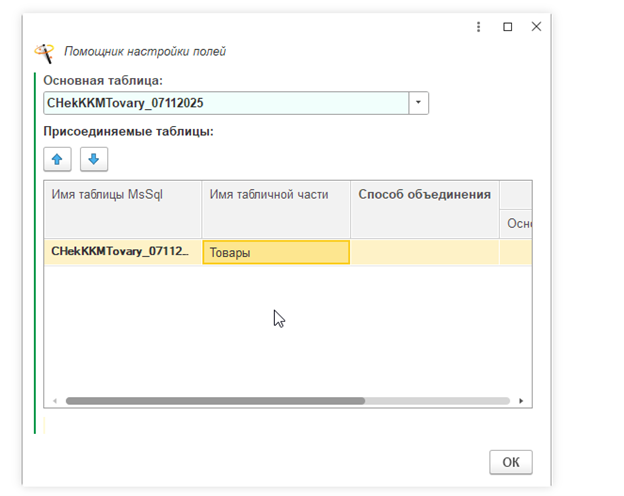
Настройка связи таблиц и сопоставления данных появится автоматически, если нажать кнопку «Вперед». Либо её можно запустить при помощи кнопки «Настройка чтения таблиц».

Так как в примере происходит загрузка данных табличной части «Товары» документа Чек ККМ, то выбираем имя табличной части «Товары».


Рисунок999.png

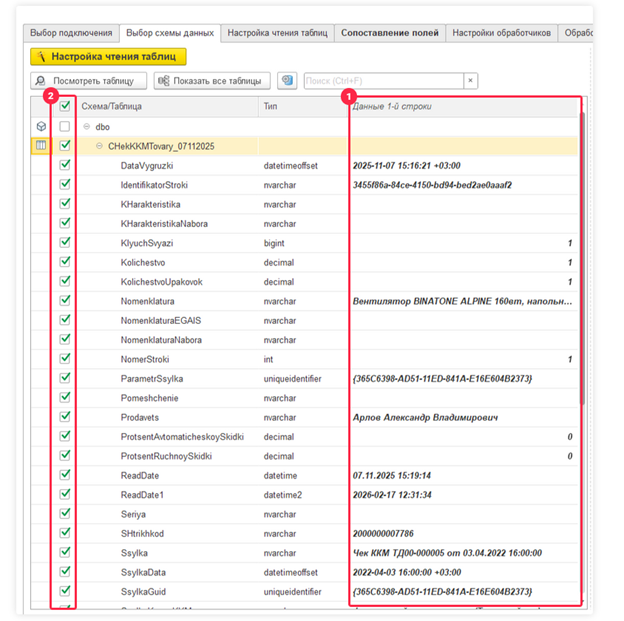
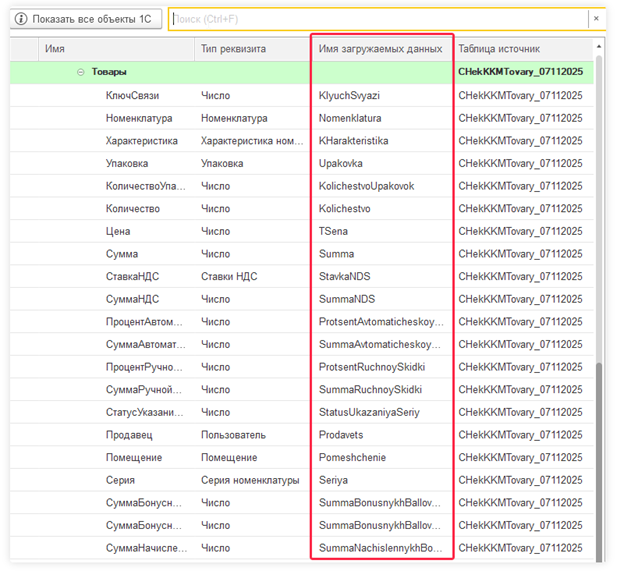
Для того, чтобы определиться с полями Инжектор 1С позволяет посмотреть превью таблицы (то есть, частично ее содержание, в том числе, типы данных полей и данные 1-ой строки таблицы [1]). Поля, которые нам не будут полезны, можно исключить из загрузки на данном этапе, сняв флаг [2].

После автоматизированного сопоставления полей в области приёмника отображается путь к


Рисунок1010.png

После автоматизированного сопоставления полей в области приёмника отображается путь к источнику для каждого сопоставленного поля. Также отображается тип данных 1С для каждого поля, являющийся подсказкой о том, какого типа данные ожидаются в данном поле.

Рисунок111112.png

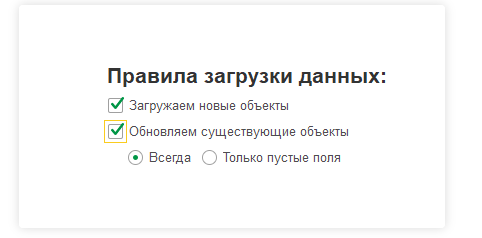
В следующем окне выбираем правила загрузки данных. Они зависят от целей загрузки.

Рисунок121212.png

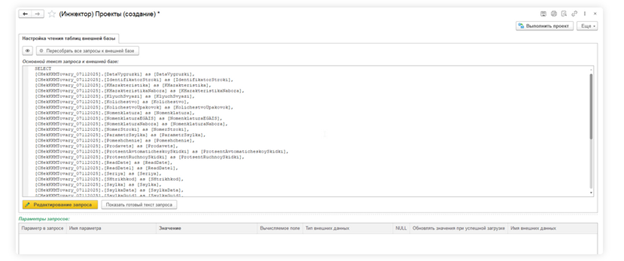
На следующем этапе просматриваем и, при необходимости, редактируем запрос к внешней базе СУБД через кнопку «Редактирование запроса». Здесь Вы можете добавить необходимые условия отбора или создать сортировку либо группировку данных.

Рисунок131313.png

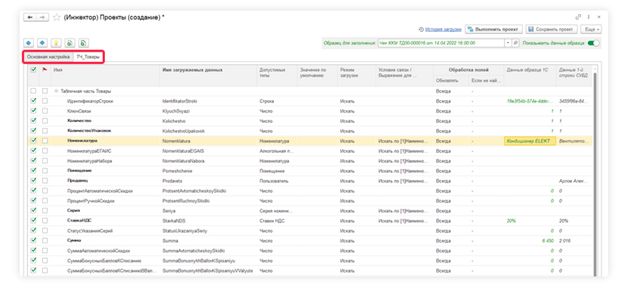
В следующем окне происходит настройка сопоставления полей Источника и Приемника. Если в объекте происходит загрузка сразу по нескольким табличным частям, то они отобразятся отдельными вкладками в окне настройки.

Рисунок141414.png

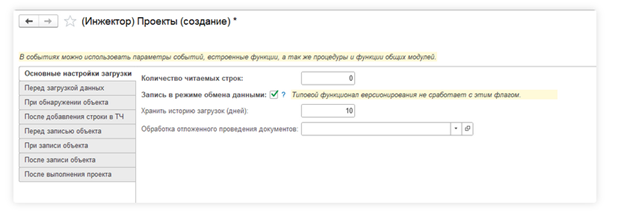
В следующем окне, если необходимо, создаем дополнительные обработчики, а так же настраиваем количество обрабатываемых строк, количество дней хранения истории.

Рисунок151515.png

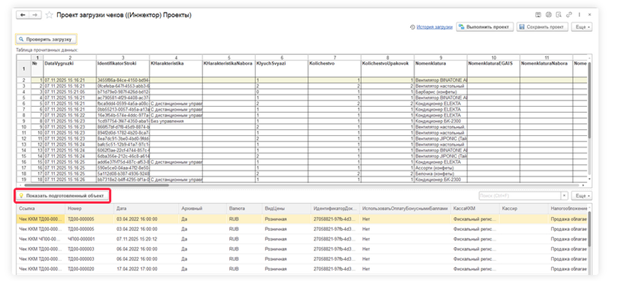
Далее нажимаем кнопку «Сохранить проект» и на следующем этапе проверяем загрузку.

Рисунок161616.png

Проанализировать предварительный результат загрузки можно, нажав на кнопку «Показать подготовленный объект».

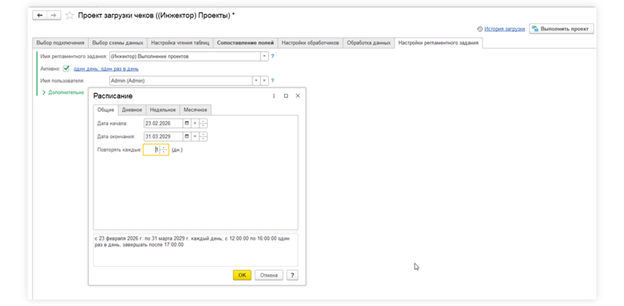
·         Проект создан и отражается в списке проектов. Теперь его можно запустить вручную либо настроить регламентное задание по расписанию на последнем этапе «Настройки регламентного задания».


Рисунок171717.png

Готово!


Часто задаваемые вопросы об Инжекторе 1С

Что такое Инжектор 1С и зачем он нужен?
Инжектор 1С — это ETL-инструмент для автоматической загрузки данных в 1С из баз данных и очередей (PostgreSQL, MS SQL, ClickHouse, Kafka). Он позволяет быстро настраивать интеграции без программирования и автоматизировать обмен данными между системами.
Нет, в большинстве случаев программист не требуется. Инжектор работает по принципу low-code: настройка выполняется через интерфейс. Достаточно базовых знаний 1С и понимания структуры данных.
Инжектор поддерживает популярные источники: PostgreSQL MS SQL ClickHouse Kafka Также возможна интеграция с любыми системами, которые могут передавать данные через БД или очереди.
Да, Инжектор 1С поддерживает запуск по расписанию. Вы можете настроить регулярную загрузку (например, каждые 5 минут или раз в день), а также инкрементальную дозагрузку новых данных.
Инжектор устанавливается как расширение (.cfe) и не изменяет конфигурацию 1С. Он использует стандартные механизмы доступа, а также позволяет ограничивать права пользователей и контролировать операции загрузки.
Да, инструмент отлично подходит для переноса данных из любых систем в 1С. Он позволяет извлекать, преобразовывать и загружать данные с контролем корректности и минимальными рисками ошибок.
Базовая настройка может занять от нескольких часов до 1–2 дней. Срок зависит от сложности структуры данных, количества источников и требований к трансформации.

На самом деле процедура несложная, а инструмент Инжектор продуманный и основанный на множестве инсайтов обратной связи, и практических проработках.
Инструмент

Устали от ручного ввода и нестабильных интеграций?
Автоматизируйте загрузку данных в 1С за 1 день — без программистов.

Оставьте заявку для разбора Вашей задачи
Редактор статьи:
Продуктовый маркетолог линейки инфраструктуры Denvic Tools, event-маркетолог
Эксперт:
Технический директор и руководитель отдела внедрения и поддержки в Денвик Аналитика

Возникли вопросы?

Напишите нам — мы подскажем и поможем подобрать лучшее решение под вашу задачу.
Оставьте заявку

Другие статьи

Как выгрузить нетривиальный отчёт из ЗУПа за 7 минут: профессиональный гайд!
Узнайте эффективный метод выгрузки сложных отчётов из ЗУПа
Подробнее
Как выгрузить данные из 1С в Kafka с помощью Экстрактора 1С
В статье рассматривается процесс интеграции 1С и Kafka для выгрузки данных. Описаны этапы подготовки, настройки и выбора инструментов. Уз...
Подробнее
P&L анализ за 2 дня на бухгалтерии
Как P&L помогает бизнесу: финансовый анализ, управленческие решения и планирование. Основные этапы работы с данными и инструменты анализа...
Подробнее
По следам бухгалтерских изменений: история выгрузки регистра
Когда вы думаете о 1С:Бухгалтерии, вам, возможно, представляется скучная таблица с цифрами. Но это лишь вершина айсберга. 
Подробнее
Пример выгрузки Снежинка «Расчеты с клиентами по срокам. Остатки»
В современном мире бизнеса эффективное управление данными является ключевым фактором успеха. В этой статье мы рассмотрим пример ...
Подробнее
Все статьи