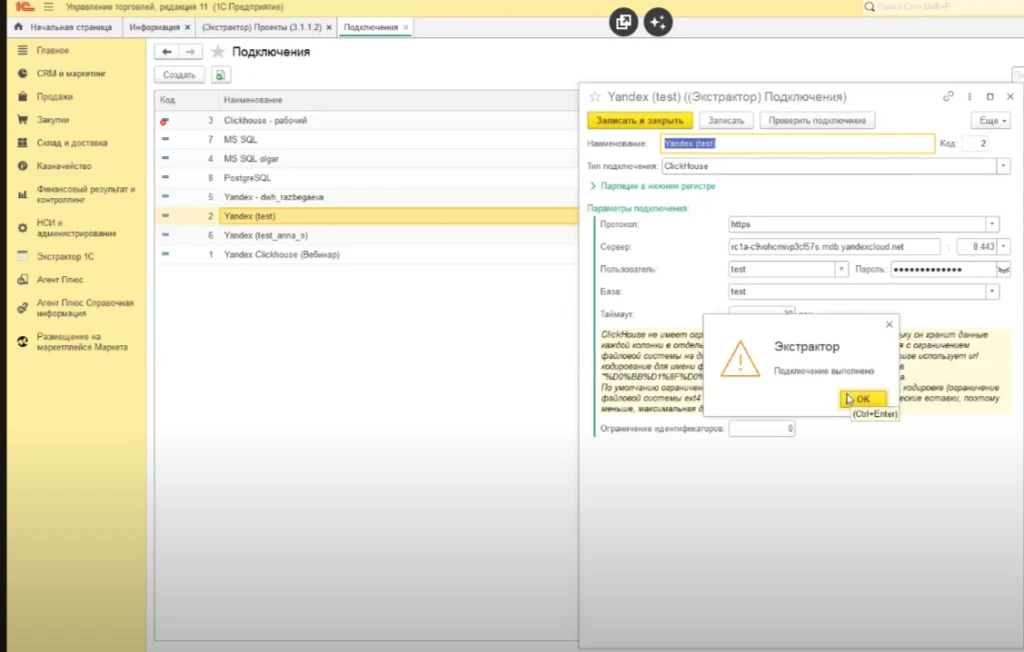
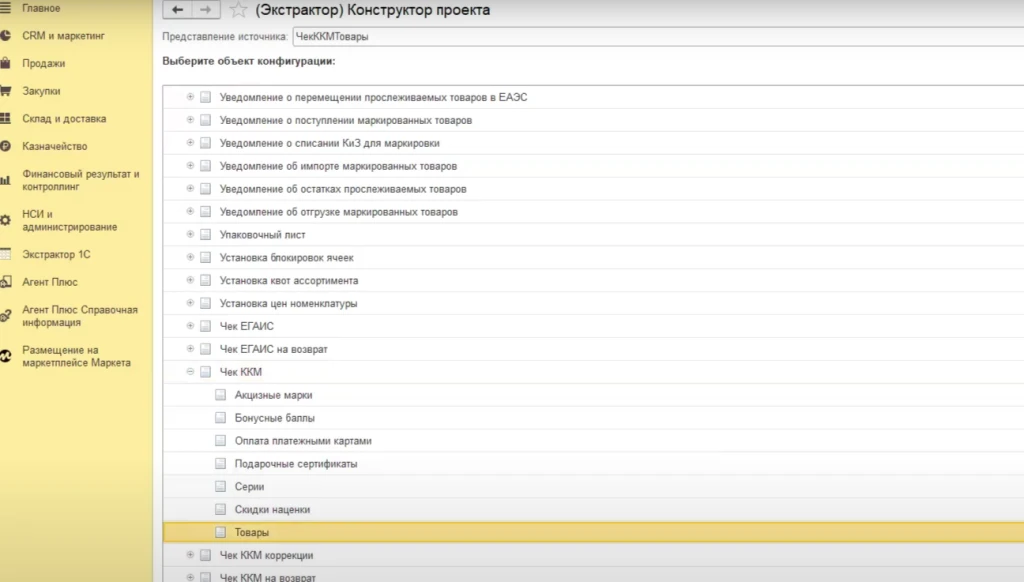
Перейдем в раздел “Проекты” и создадим первый проект на выгрузку. Нажимаем кнопку “Создать” и попадаем в мастер настройки. Выберем простой режим работы с объектом. Далее выберем объект для выгрузкиа именно товарная часть чеков:
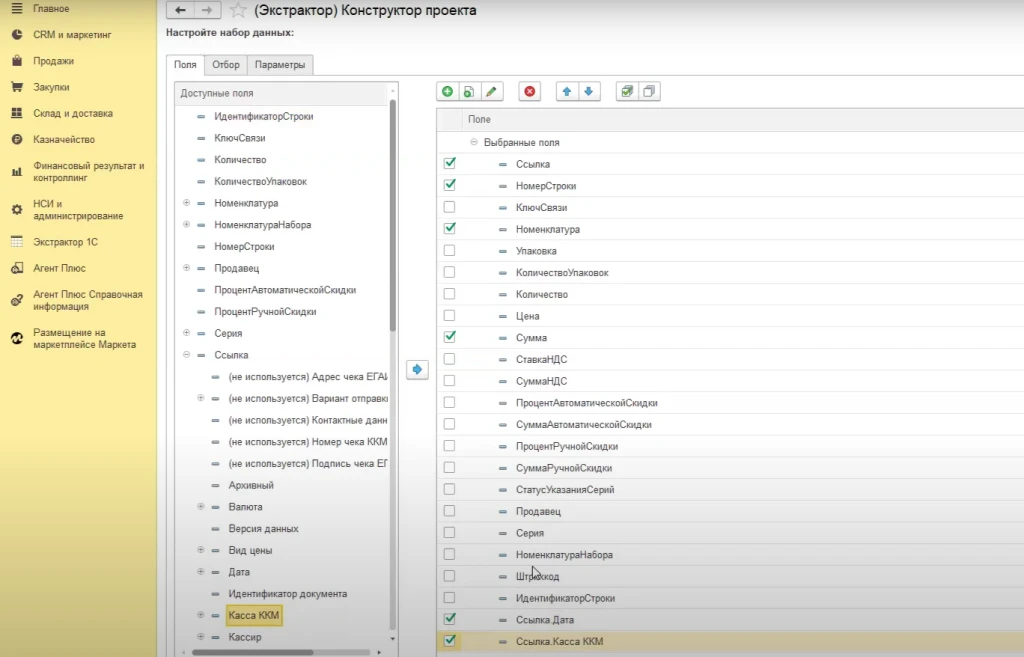
Развернем этот объект и достанем вложенную таблицу товара. На этапе формирования набора данных выберем только те поля, которые нам понадобятся:
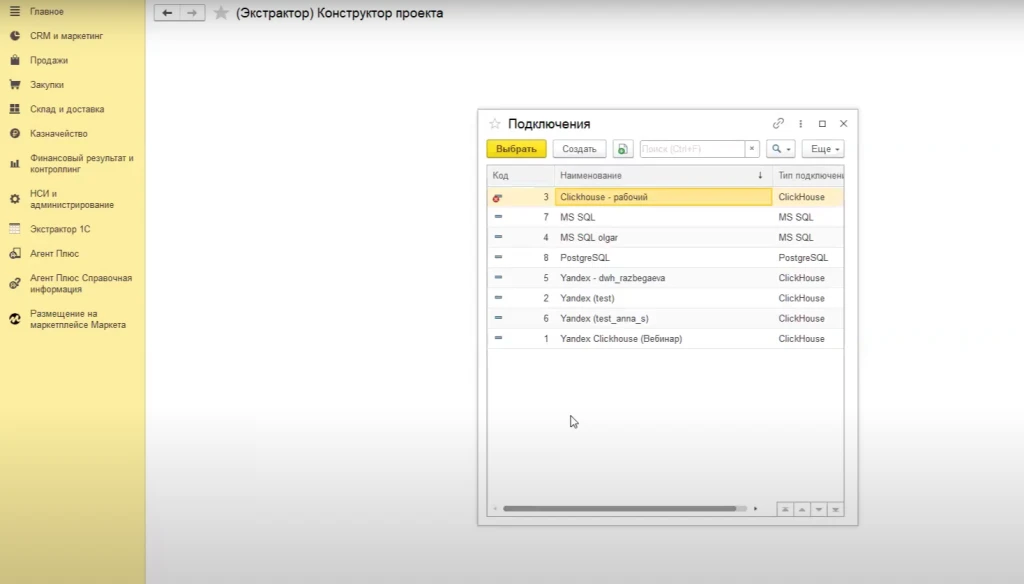
Выберем базу для подключения:
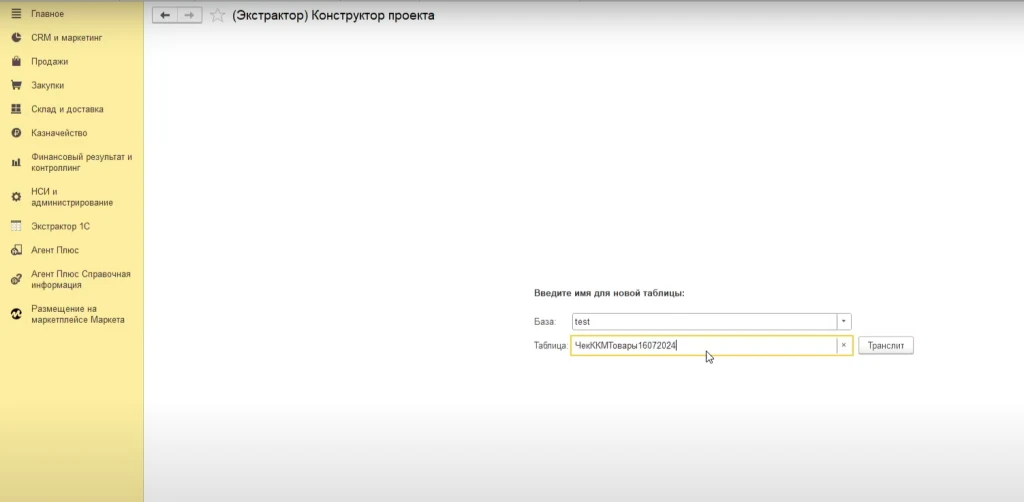
Создадим таблицу в базе данных, в которую будем выгружать все записи товаров из чеков:
Псевдонимы полей и типы данных менять не будем:
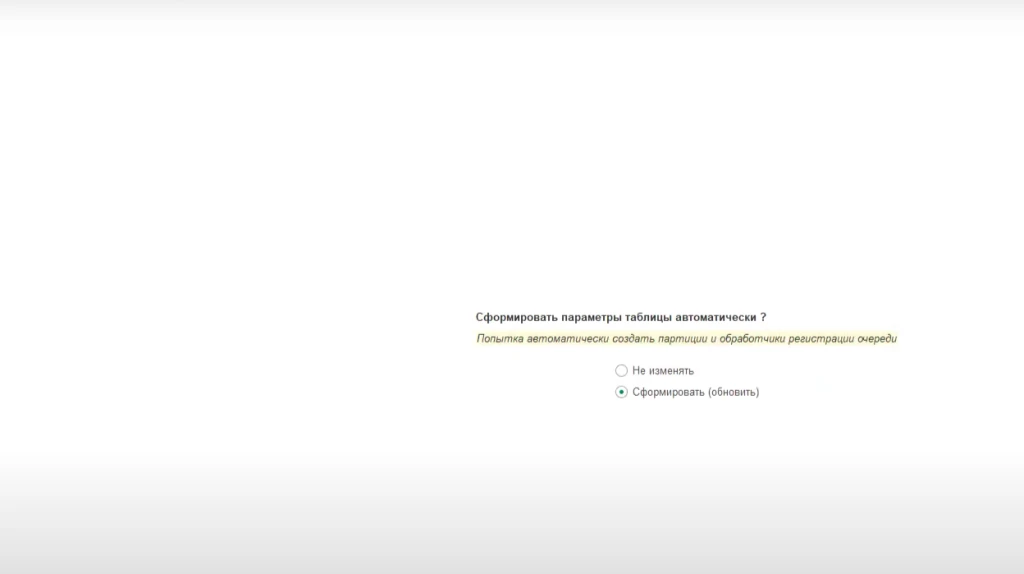
Настройка партиций происходит на стороне базы данных. Это мастер сделает автоматически:
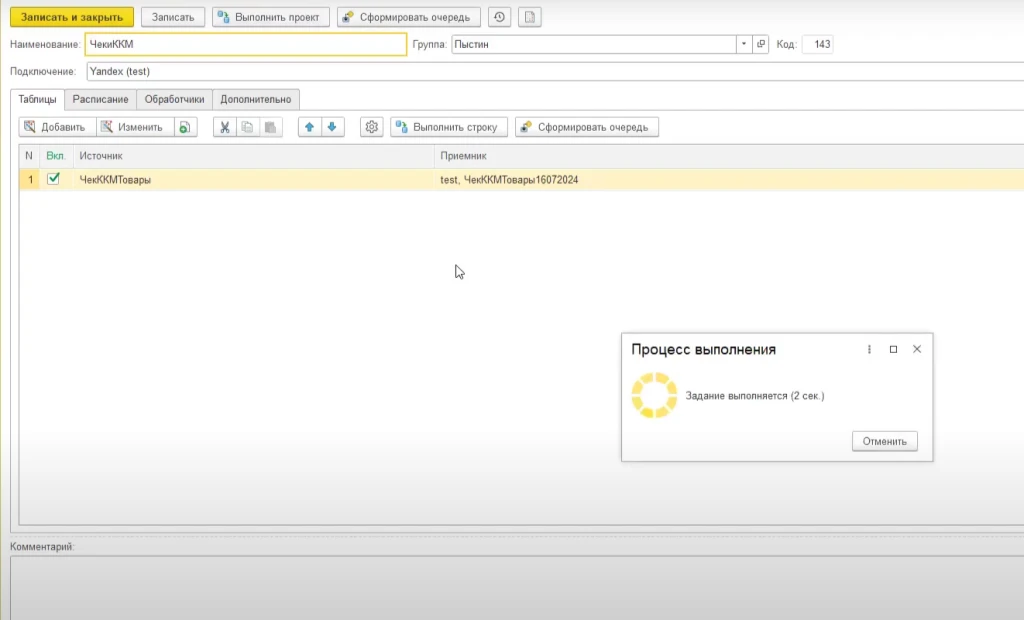
Настройка завершена! Дадим название нашему проекту, далее выгрузим исторические данные для этого, сформируем очередь и выполним проект:
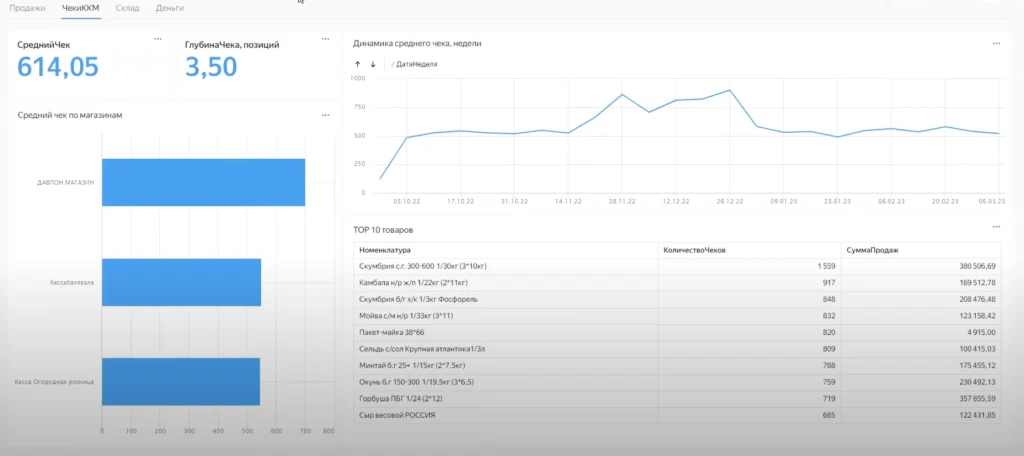
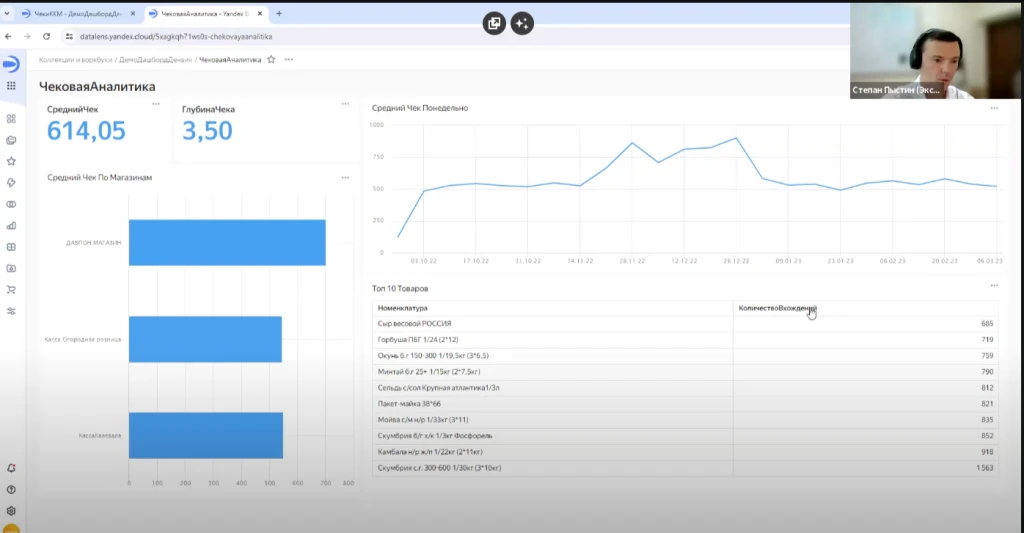
Пока выполняется выгрузка, можно переключиться в Yandex DataLens. Мы будем создавать такой дашборд:
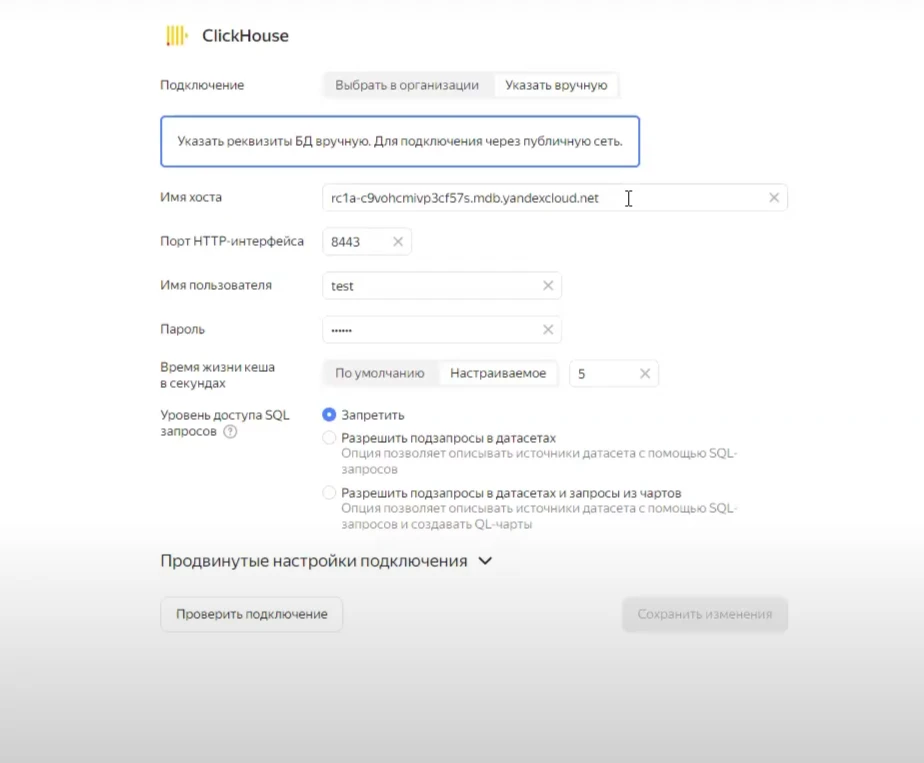
Чтобы начать работу в Yandex DataLens, нужно создать подключение в Базе данных. Оно создается внутри Yandex DataLens в разделе “Подключения”:
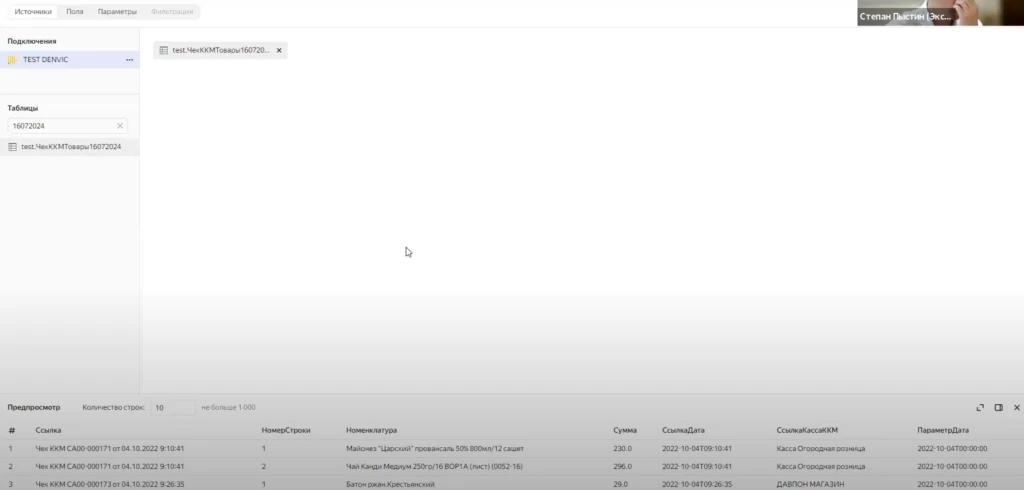
Далее создадим датасет на базе этого подключения. Найдем таблицу, которую мы только что выгрузили из 1С. Сохраним датасет:
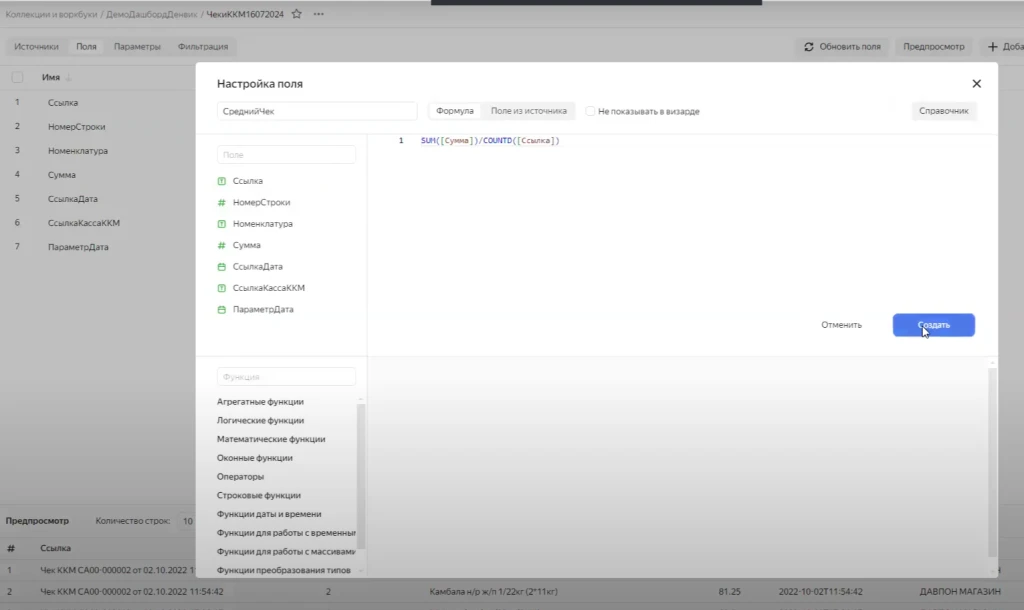
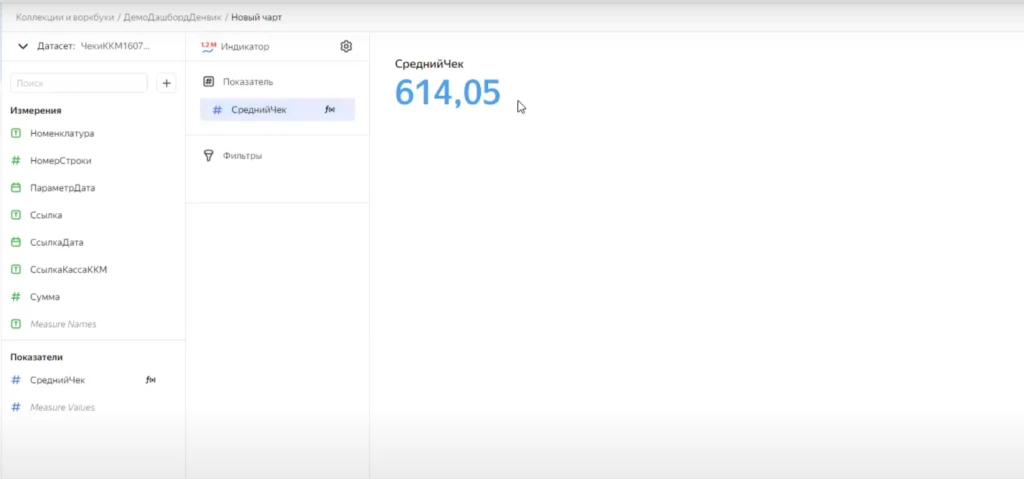
Теперь перейдем к расчету показателей. Первым рассчитаем “средний чек”. Для этого в разделе поля добавим вычисляемое поле, которое назовем “Средний чек”. Посчитаем его, как частное суммы всех чеков на количество уникальных ссылок на чеке. Сохраним дата сет и построим первый чарт-индикатор:
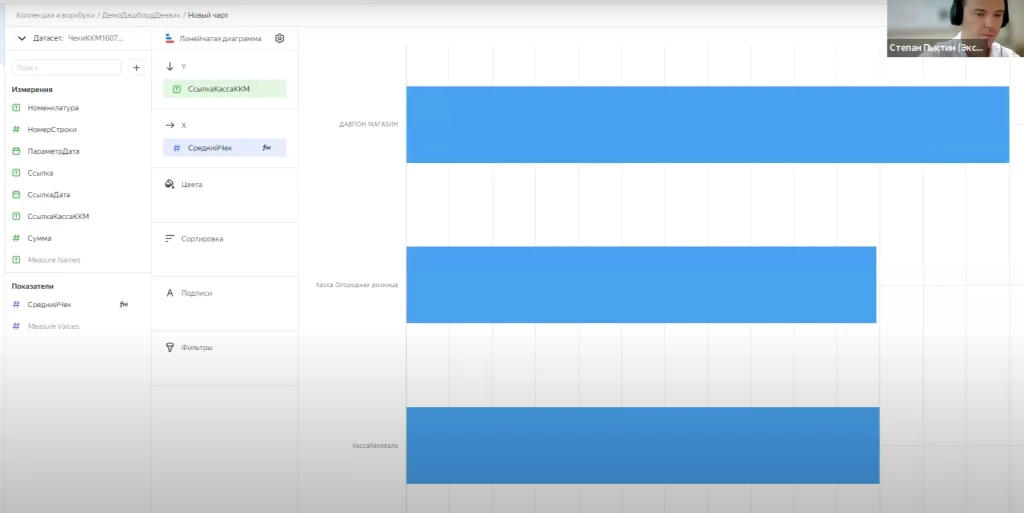
Тип чарта - столбчатая диаграмма:
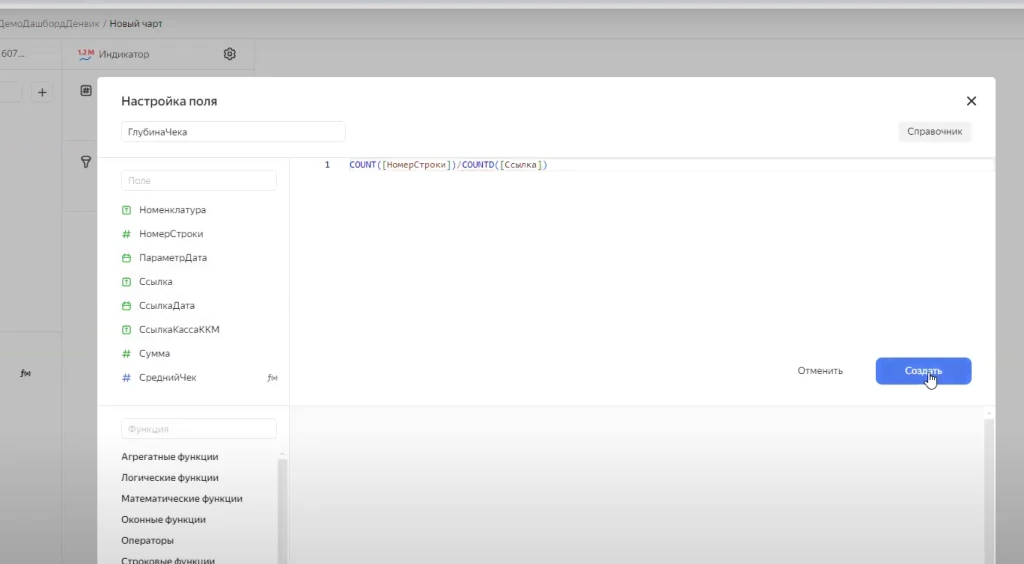
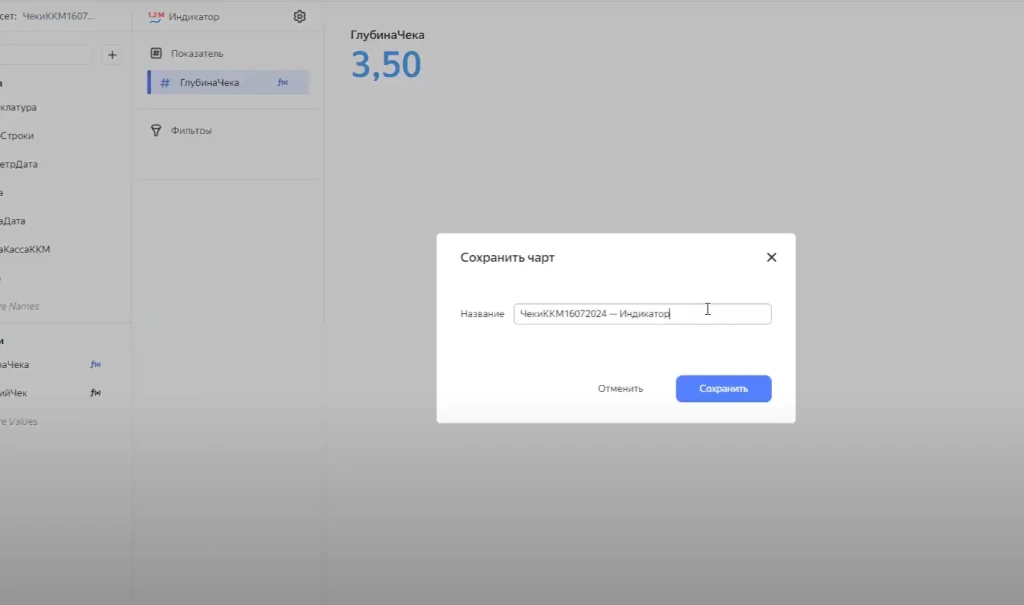
Переходим к расчету следующего показателя “Глубина чека”. Вернемся в ДатаСет и создадим еще один чарт:
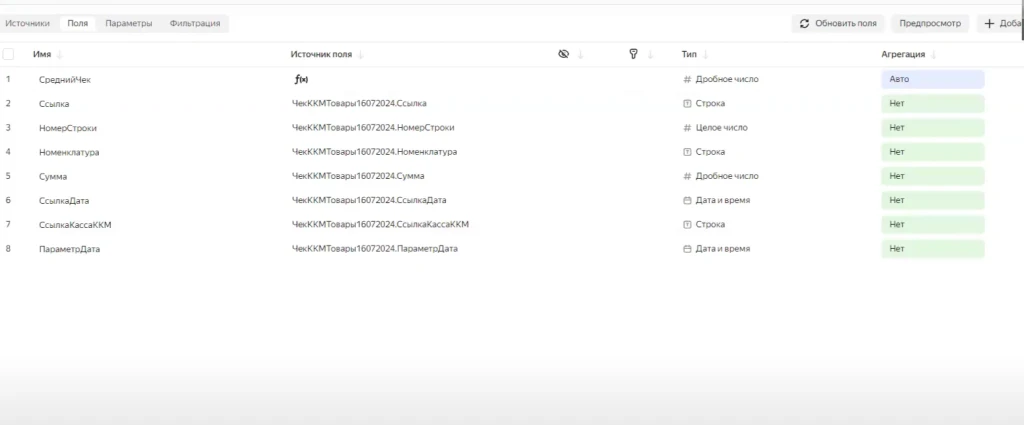
Рассчитаем еще один индикатор, а для этого создадим еще одно поле. Назовем его “Глубина чека”. Рассчитывается он как частное числа строк всех чеков на количество уникальных ссылок на чеке:
Теперь выведем средний чек в разрезе магазинов. Это будет новый чарт “Линейная Диаграмма”. Показателем у нас будет “Средний чек”, а измерением будет “Касса ККМ”:
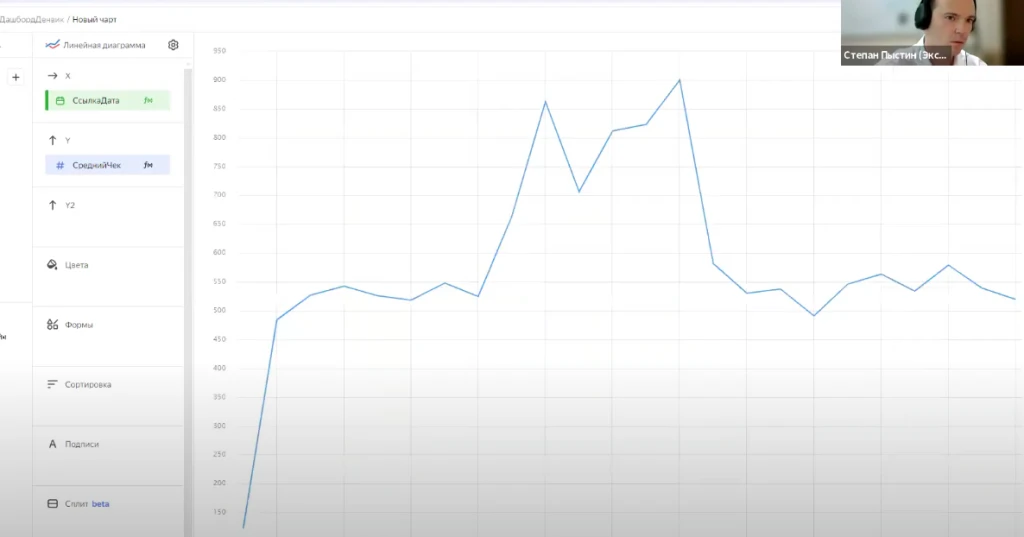
Теперь посмотрим на средний чек в динамике. Создадим еще один чарт. Это будет “Линейная Диаграмма”. Показателем у нас также будет “Средний чек”, а измерением будет “Дата”. Сгруппируем показатели понедельно. Для этого кликнем на календарик и выберем группировку “Неделя”. Сохраним диаграмму:
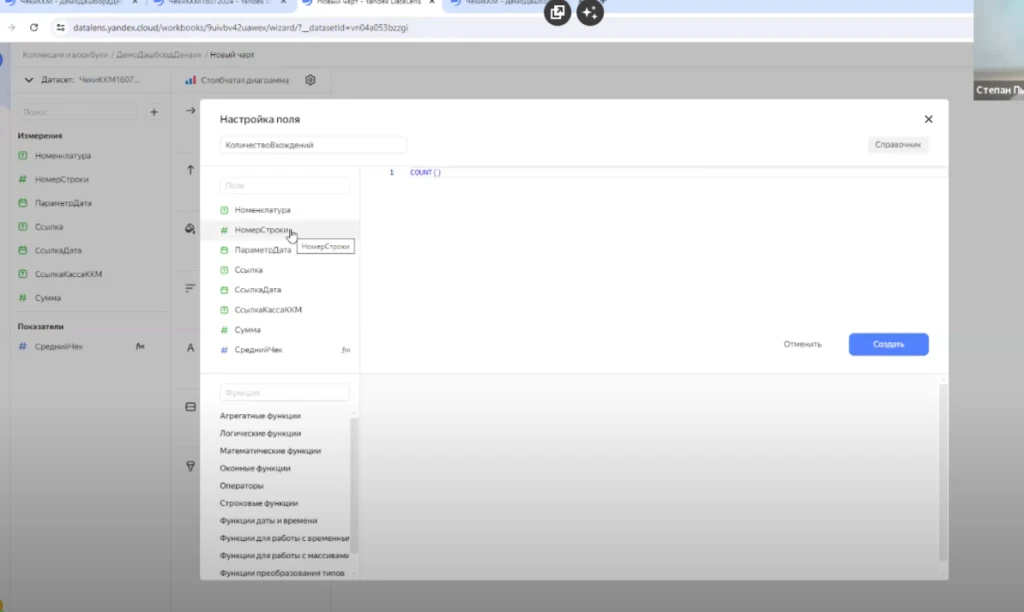
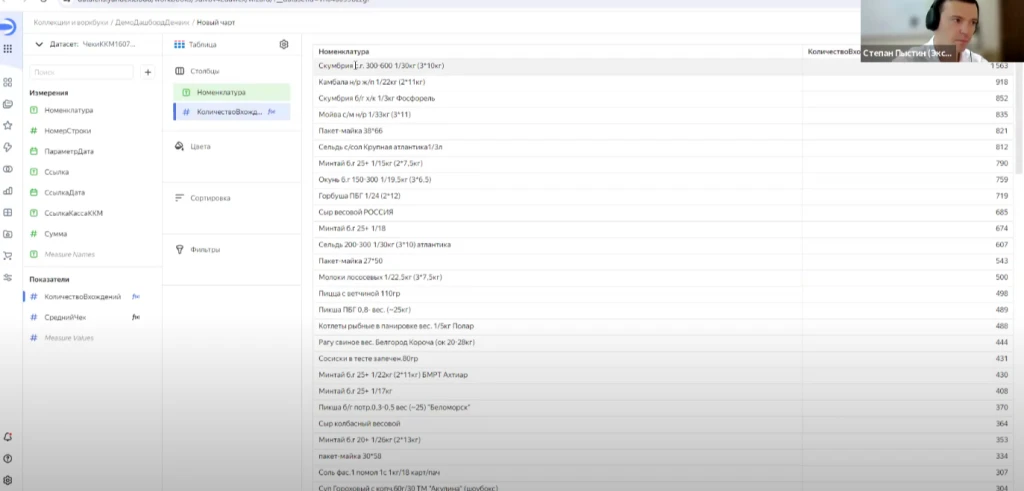
У нас осталась последняя таблица “Топ-10 товаров”. Создаем новый чарт. Посчитаем количество вхождений товара в чеке. Для этого создадим новое поле и назовем его “Количество вхождений”. Нам нужно число строк во всех чеках по этим товарам:
Сразу будем вводить показатели в таблицу. Выведем номенклатуру и количество вхождений. Отсортируем номенклатуру по количеству вхождений. Так, мы увидим, что самый популярный у нас товар - это скумбрия:
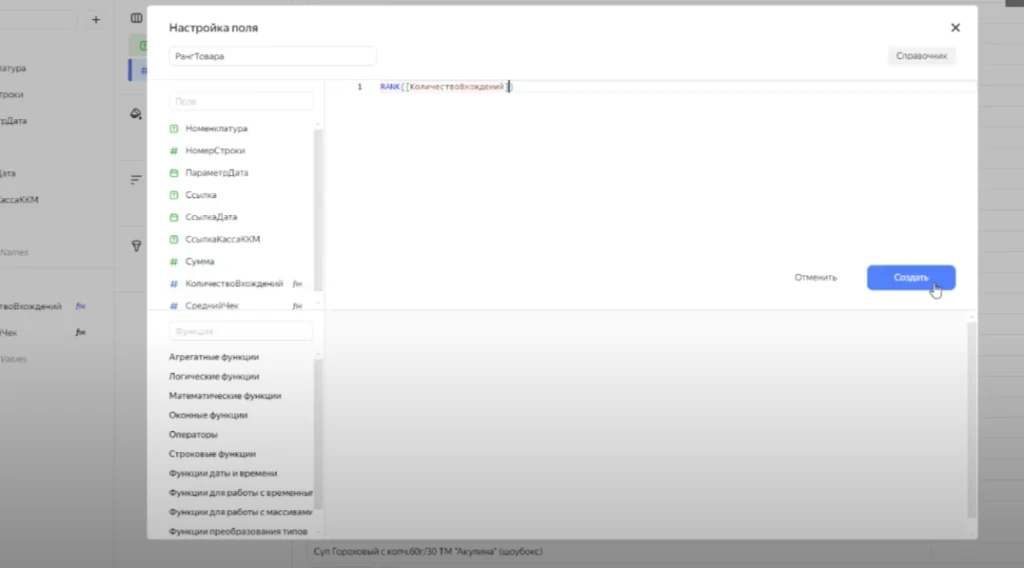
Теперь ранжируем наши товары по количеству вхождений. Для этого добавим еще одно поле, которое будет называться “Ранг товара”, и будет определяться функцией “Ранг” от количества вхождения:
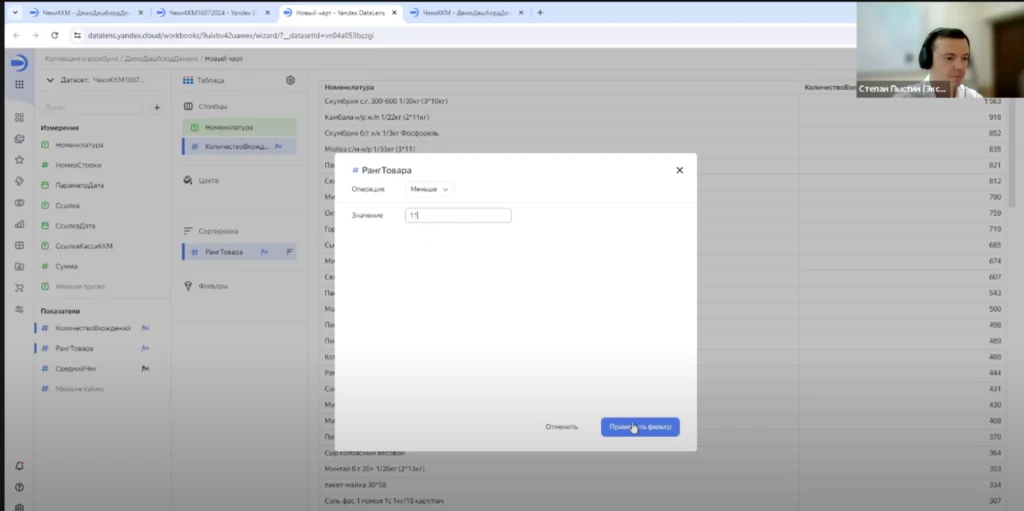
Согласно числу вхождений товаров в чеки у нас посчитан ранг товара. Например, мы видим, что скумбрия у нас на первом месте.Теперь, ориентируясь на поле “Ранг товара”, выведем первые 10 товаров из списка и отсортируем их по убыванию ранга. Добавим фильтр по рангу товара и значение “Меньше 11”:
Все чарты готовы, теперь переходим к формированию дашборда. Для этого переходим в workbook и создадим новый дашборд. Теперь последовательно помещаем все чарты на эту страницу:
 Назад
Назад