Назад
Назад
Построение воронки продаж в Excel 2016, 2013, 2010
В более старых версиях Excel нет готового шаблона для создания воронки продаж, но это не означает, что его нельзя там сделать. Мы будем использовать линейчатые диаграммы и выравнивать колонки относительно центра, в старых версиях программы приходится делать это вручную.
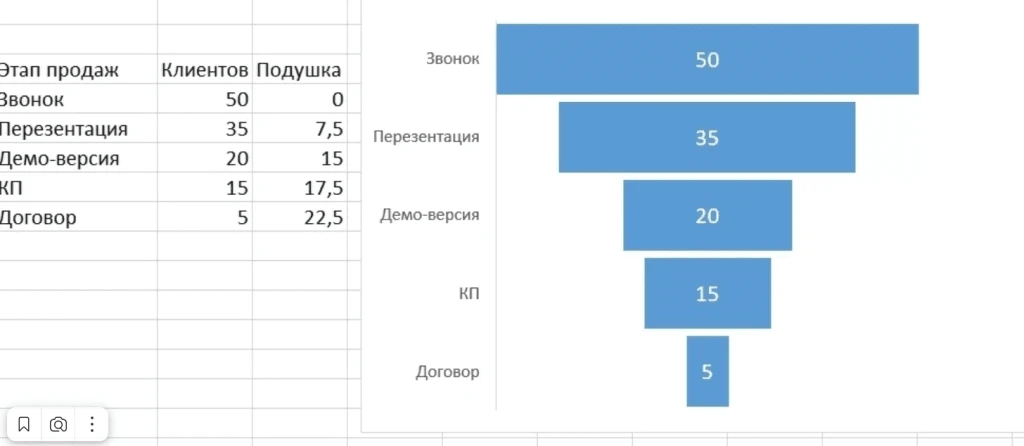
Для того, чтобы это было возможно, необходимо добавить еще один столбец в нашу таблицу. Он будет называться “Подушка”. Этот столбец нам нужен для того, чтобы получилось выровнять колонки по центру и превратить обычную линейчатую диаграмму в воронку.
Посчитаем значение Подушки для каждого этапа воронки. Для этого необходимо найти этап с наибольшим количеством клиентов (в нашем случае это “Звонок” с количеством клиентов в 50 человек) и вычесть из него значение той ячейки, для которой рассчитываем “подушку”. Получившееся значение делим на 2.
Формула для Excel: =($C$19-C20)/2
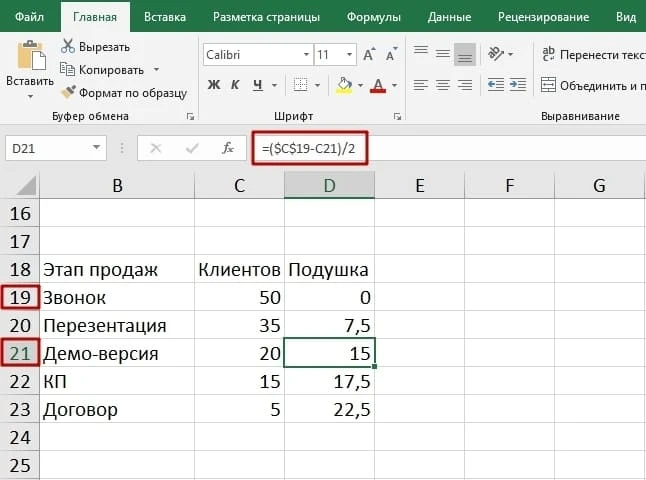
Получившуюся таблицу нужно выделить и создать на ее основе линейчатую диаграмму.
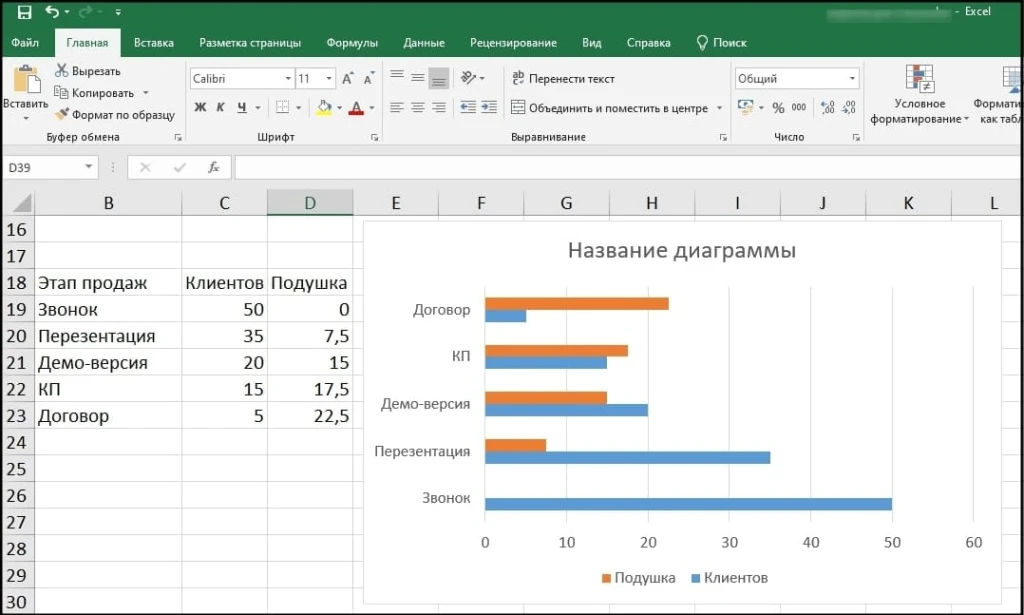
Должна получиться такая картинка. Значения подушки помогут превратить эту диаграмму в красивую привычную воронку продаж.
Сейчас наша воронка получилась перевернутой, и первый этап находится в самом низу графика. Чтобы это исправить, необходимо изменить сортировку и включить “Обратный порядок категорий”.
Теперь сортировка настроена правильно и можно приступить к оформлению воронки. Для этого необходимо:
- изменить порядок рядов, чтобы подушка стояла первой и в левой части диаграммы;
- изменить цвет подушки на белый, чтобы ее не было видно;
- сокращаем зазор, чтобы между этапами воронки не было пустого места;
- убираем лишние подписи и легенду;
- включаем метки данных на диаграмме, чтобы видеть количество клиентов на каждом этапе.
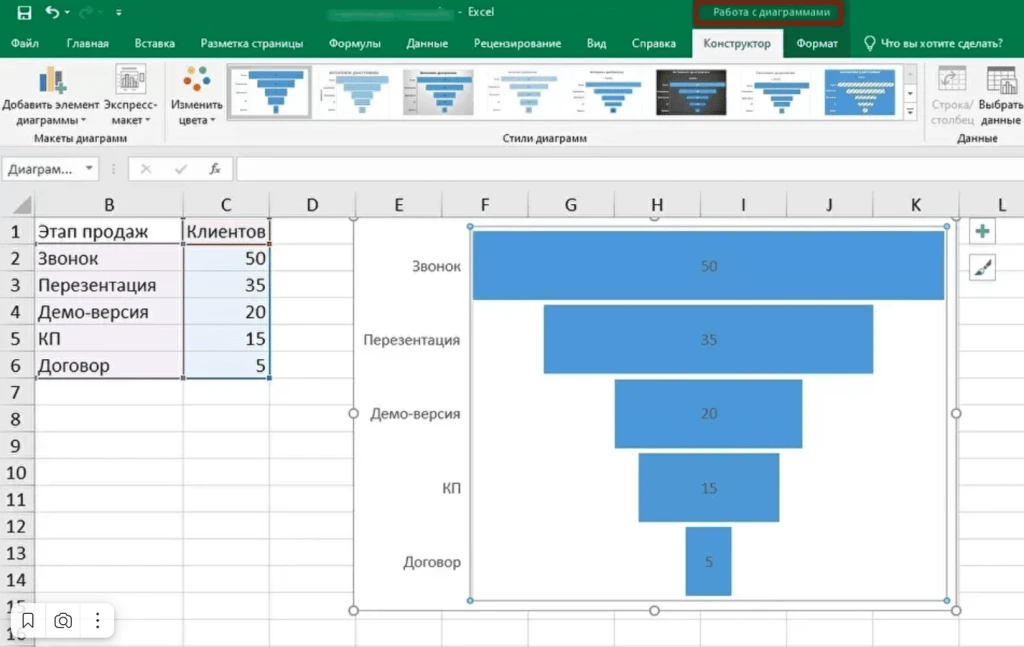
И получаем такую воронку. При желании для нее также можно выбрать другой цвет и настроить фон.