Выгрузка данных из 1С в Excel: основные способы, пошаговая инструкция и возможные проблемы

Покажем, как можно упростить процесс выгрузки из 1С в Excel и как это при необходимости автоматизировать в отлаженный бизнес-процесс
21 апреля 2026
Эксперт: Пыстин Степан
Время чтения: 20 мин.

Выгрузка данных из 1С в Excel — одна из самых частых пользовательских задач. 

Excel используют, когда нужно проанализировать данные, сверить показатели, отправить файл коллегам или доработать информацию вручную вне системы. 

Сделать это можно прямо в интерфейсе 1С: без помощи программиста и дополнительных настроек. 

В этой статье разберем основные сценарии выгрузки данных и объясним, чем они отличаются. 
Расскажем, как выгружать отчеты, документы и списки, и на что обратить внимание, чтобы информация корректно отображалась в Excel. 
Покажем, как можно упростить этот процесс и при необходимости сделать автоматическим.

Как выбрать способ выгрузки данных: копирование, сохранение или вывод списка

Выбор способа зависит от того, какие данные вы хотите получить в результате — небольшой фрагмент, готовый файл или список.

Копирование подходит для быстрых задач — например, если нужно перенести несколько строк или фрагмент таблицы. Такой способ неудобен при работе с большими табелями или отчетами со сложной структурой, в которой много колонок, объединенных ячеек, иерархий. Он может нарушать форматирование таблицы: смещать колонки или искажать оформление. 

Сохранение в Excel используют, когда нужно получить готовый файл с данными в том виде, как они отображаются в 1С. Такой вариант подходит для отчетов и других форм с фиксированной структурой, которые нужно отправить коллегам или распечатать.

Вывод списка применяют при работе с журналами, справочниками и другими перечнями. Перед выгрузкой можно настроить состав колонок и отобрать только нужные строки по дате, статусу или контрагенту.

Фактически эти варианты — не разные способы, а разные подходы к переносу данных в зависимости от того, в каком виде они находятся в момент выгрузки. 
В одном случае вы просто копируете то, что видите на экране. 
В другом — сохраняете готовое представление данных в том же виде, как и в системе и выполняете экспорт в файл Excel. 
В третьем — сначала настраиваете состав данных, а затем выводите их.

Как из 1С в Excel выгрузить данные: основные сценарии

3.1. Выгрузка отчета в Excel

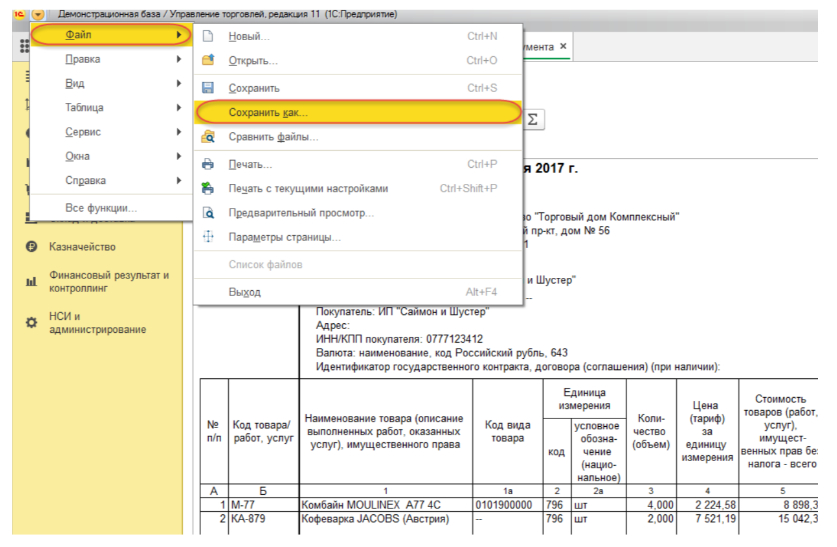
Чтобы выгрузить отчет в Excel, сначала его нужно корректно сформировать в 1С. В файл попадут те же данные, которые вы видите на экране — со всеми фильтрами, колонками и итогами.


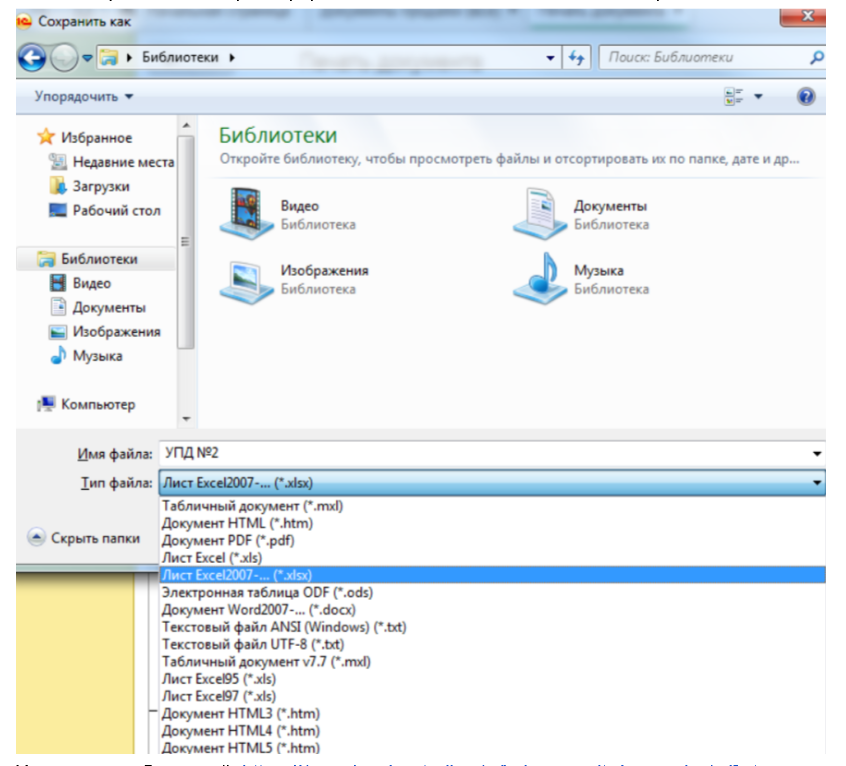
Для выгрузки используйте команду «Файл → Сохранить как».

В открывшемся списке вариантов выберите сохранение ширины столбцов

Screenshot_3w1.png


В окне сохранения выберите формат Excel: .xls или .xlsx и место для файла. 

Screenshot_3v2.png

Источник изображений: https://1s.msk.ru/nastrojka-1s/kak-vygruzit-dannye-iz-1s/?utm_source

После выгрузки проверьте файл в Excel: корректно ли отображаются даты, суммы, итоги, заголовки и колонки. Названия кнопок и путь к сохранению могут отличаться в зависимости от конфигурации 1С.

3.2. Выгрузка документа: счет, акт, накладная

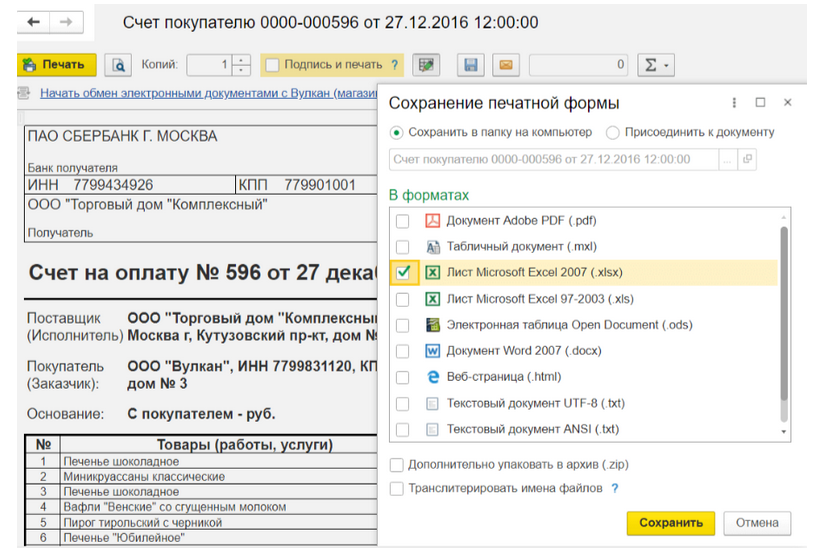
Выгрузку документа в 1С выполняют через печатную форму. Она позволяет сохранить документ в привычном виде — с шапкой, реквизитами и итогами. Используется обычно для отправки, сверки, ручной правки или печати. 

В отличие от отчетов, документы обычно не требуют предварительной настройки — они уже содержат фиксированные данные в заданной форме.

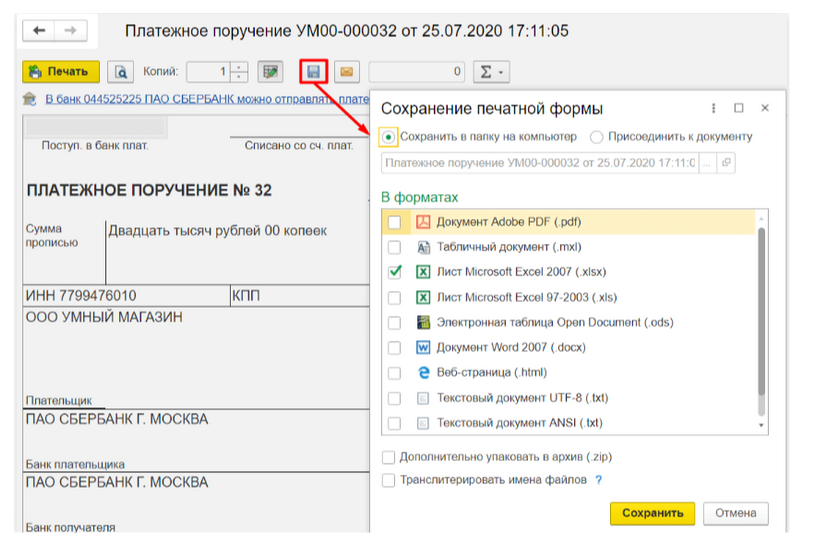
Откройте печатную форму документа, затем выберите команду «Еще → Сохранить». В окне сохранения укажите формат Excel .xls или .xlsx.

Screenshot_3.png  

Сохранить документ можно через кнопку с изображением дискеты на панели инструментов.

Screenshot_4v1.png


3.3. Вывод списка: журналы, справочники, реестры

Вывод списка — это способ переноса табличных данных из 1С в Excel. В отличие от отчета и документа, здесь выгружается не готовая форма, а набор строк: список документов, товаров, клиентов или сотрудников. Его можно предварительно настроить: выбрать нужные колонки и исключить лишние поля.

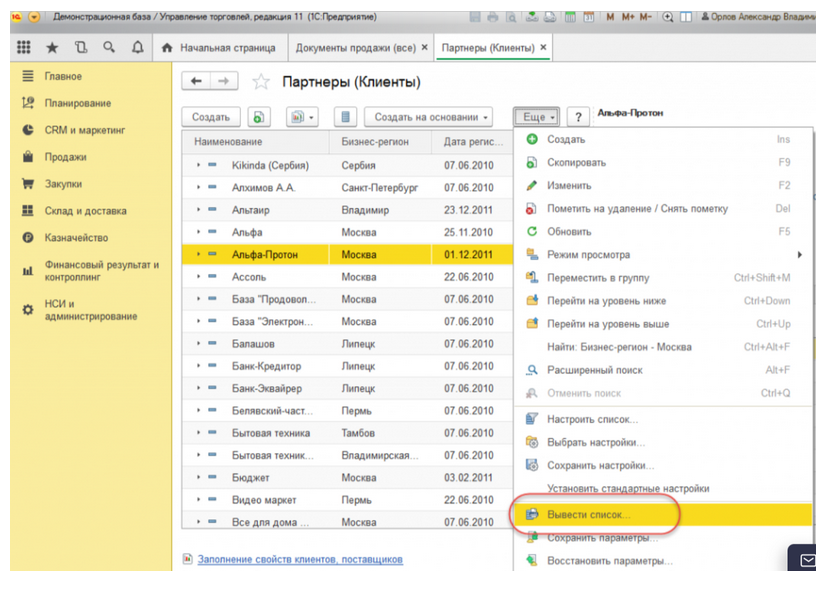
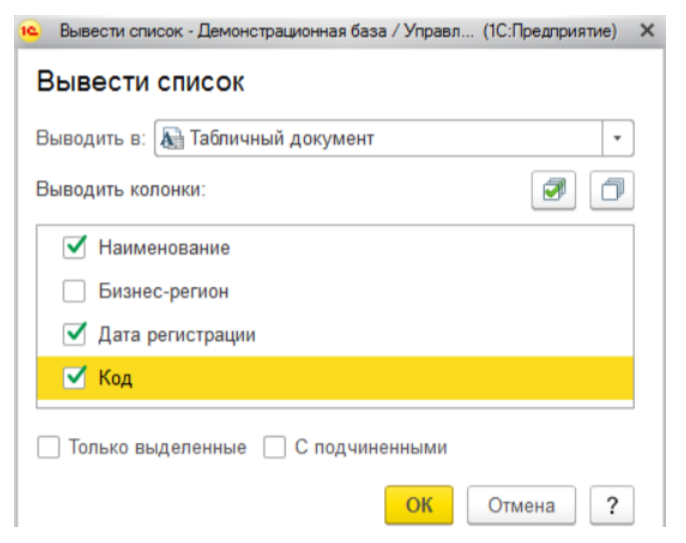
Выберите команду «Еще → Вывести список».

Screenshot_4v2.png
Отметьте нужные колонки и подтвердите выбор.
Screenshot_4v3.png
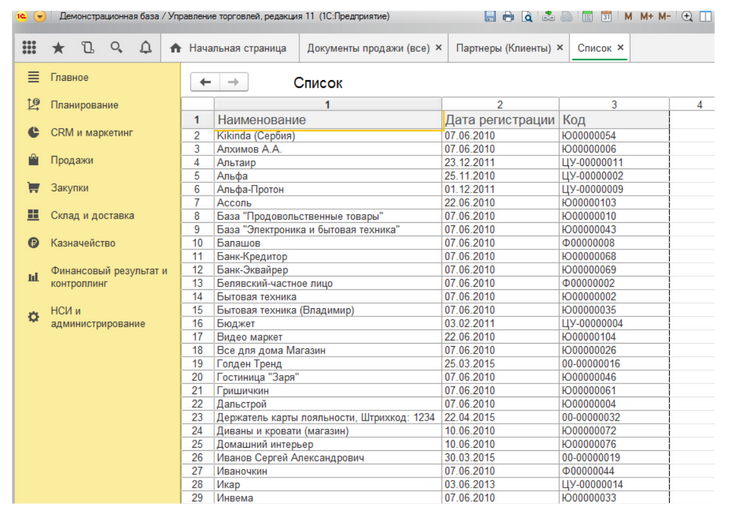
Дождитесь, когда откроется табличный вид данных. Сохраните в Excel через команду «Файл → Сохранить как».
Screenshot_4v4.png

Источник изображений:
https://42clouds.com/ru-ru/manuals/kak-vygruzit-dannye-iz-1s/?utm_source

3.4. Копирование таблицы без потери структуры

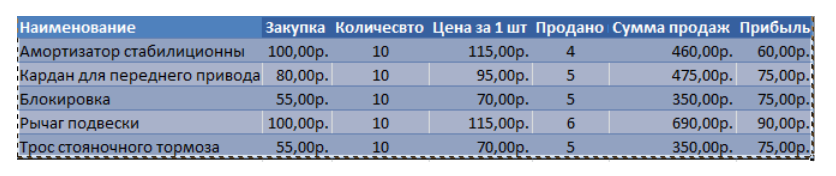
Копирование используют, когда нужно быстро перенести небольшой объем данных из 1С в Excel — ячейку, диапазон или простую таблицу.
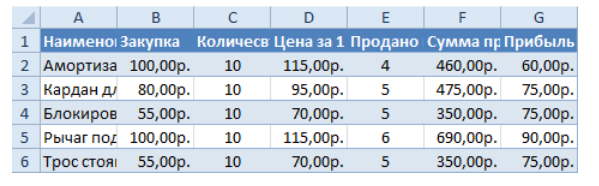
Выберите нужный фрагмент и скопируйте в 1С с помощью комбинации Ctrl+C. Вставьте в Excel через Ctrl+V.

Screenshot_4v5.png

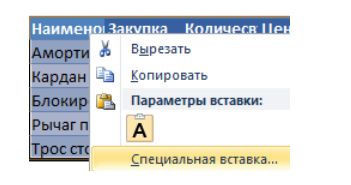
Если после вставки нарушилась структура таблицы: съезжают колонки, пропадает форматирование или появляются пустые строки, используйте «Специальную вставку».

Screenshot_4v6.png


Выделите вставленные данные в Excel → нажмите правую кнопку мыши → выберите «Специальная вставка».

Screenshot_4v7.png

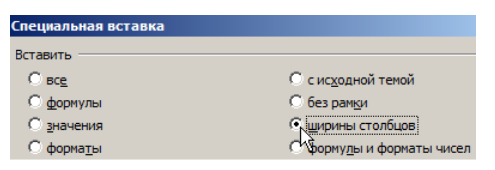
В открывшемся списке вариантов выберите сохранение ширины столбцов и подтвердите действие. После этого таблица выравнится по исходной структуре.


Screenshot_4v8.png

Источник изображений: https://exceltable.com/formatirovanie/kak-kopirovat-tablicu?utm_source

С помощью «Специальной вставки» можно сохранить не только ширину столбцов, но и другие параметры:
  • «Вставить все» — переносится полная копия данных вместе с оформлением;
  • «Формулы и значения» — вставляются расчеты и результат их выполнения;
  • «Форматы» — сохраняется только оформление ячеек без данных;
  • «С исходной темой» — переносится оформление, связанное с темой Excel;
  • «Без рамок» — вставка без границ таблицы;
  • «Формулы и форматы чисел» — сохраняются расчеты и числовое оформление.

Ошибки и проблемы при выгрузке данных из 1С в Excel

В большинстве случаев выгрузка из 1С проходит корректно: информация передается в том виде, в котором она отображается в системе. Основные сложности возникают не на этапе выгрузки, а при работе с данными до и после нее. 

Ниже — типовые ситуации, с которыми сталкиваются пользователи.

Не получается сохранить файл или кнопка неактивна 


Почему так происходит: 

открыта не та форма или у пользователя недостаточно прав доступа.
Что делать: 
убедиться, что вы находитесь в активном окне формы: отчета, списка или документа и проверить доступы. 

Данные в Excel отображаются не так, как в 1С


Почему так происходит:

Excel автоматически распознает значения и может изменить их отображение — например, преобразовать даты, округлить числа или убрать ведущие нули.
Что делать:
проверить отображение данных в ячейках и при необходимости задать нужный тип вручную.

В Excel не попали нужные колонки


Почему так происходит:

они не были добавлены в отчет или список в 1С.
Что делать:
перед выгрузкой проверить состав колонок и при необходимости добавить их через меню «Изменить форму» или «Настройки».

Данные из отчета неудобно обрабатывать в Excel


Почему так происходит:

некоторые отчеты в 1С имеют сложную структуру — с группировками, вложенностью или объединенными ячейками. В Excel такие данные не образуют обычную таблицу, где каждая строка — отдельная запись с одинаковым набором колонок. Это затрудняет использование фильтров, сортировки и формул.
Что делать:
упростить структуру отчета в 1С перед выгрузкой: убрать группировки, лишние уровни. Или привести таблицу к обычному виду уже в Excel — развернуть строки, заполнить пустые ячейки.

Данные из разных отчетов приходится объединять вручную


Почему так происходит:

нужные показатели находятся в разных отчетах и выгружаются отдельными файлами.
Что делать: 
настроить процесс объединения данных на уровне системы — с помощью ETL-инструментов. Они задают правила обработки информации: какую брать и как объединять. После настройки процесс выполняется по этим правилам и не требует ручной сборки при каждой выгрузке. Такие инструменты настраивают через SQL или Python, либо используют low-code ETL-сервисы.


Когда ручной выгрузки в Excel уже недостаточно

Выгрузка из 1С в Excel — привычный способ работы с данными, но не самый удобный. Каждый раз их нужно формировать, сохранять, проверять и дорабатывать при необходимости. Весь процесс всегда выполняется вручную. 

Если информация берется из разных отчетов, ее нужно дополнительно сводить — приводить к единому виду, сопоставлять периоды, проверять корректность. При этом сложно обеспечить актуальность данных: для отслеживания изменений каждый файл нужно заново формировать и проверять. 

Когда выгрузки нужно выполнять регулярно — ежедневно, еженедельно или в рамках постоянной отчетности — объем ручной работы быстро растет и занимает все больше времени.
   
Если меняются требования к данным, выгрузку приходится пересобирать. Например, нужен новый показатель или другой разрез — по подразделениям, каналам, периодам. В готовых отчетах таких данных может не быть, поэтому нужно менять состав отчетов, добавлять источники и заново сводить. 

Если информации будет слишком много файлы «тяжелеют», а их преобразование в Excel становится медленным и нестабильным.

Автоматизировать получение данных и их регулярное обновление можно с помощью Экстрактора 1С. Он настраивает выгрузку по расписанию, автоматически обновляет показатели и передает их во внешние системы — базы данных или BI-сервисы для аналитики. 

После выгрузки данные сохраняются как отдельные записи, поэтому их можно повторно использовать в разных отчетах и не собирать заново каждый раз. 
Чтобы подготовить информацию к анализу — собрать их из разных источников, привести к единому виду и дополнить нужными показателями — используют DVT
Он помогает настроить все этапы обработки в наглядном виде: от объединения данных до подготовки их для анализа и отчетности — без ручной работы с кодом. 

В результате меняется сам принцип работы с данными:


Используется единый источник данных 

Нет нескольких версий Excel-файлов с разными значениями

Выгрузка выполняется без ручных действий
Процесс настраивается один раз и выполняется автоматически.

Данные обновляются автоматически
Изменения подгружаются без повторной сборки файлов.

Сокращается время подготовки отчетности
Не нужно сводить отчеты и проверять их перед использованием — основное время уходит на анализ показателей.

Данные готовы для аналитики
Их можно использовать в отчетности и BI-системах без дополнительной обработки.


Как автоматизировать выгрузку данных из 1С

Разберем текущий процесс выгрузки. Покажем, где теряется время на лишние ручные действия. 

Объясним, как перейти от работы с файлами к автоматическому обновлению данных.

Задать вопрос по Экстрактору 1С
Эксперт:
Технический директор и руководитель отдела внедрения и поддержки в Денвик Аналитика
Автор статьи:
Игнатова Ольга
Игнатова Ольга
Контент-маркетолог
Контент-маркетолог линейки инфраструктуры Denvic Tools
Редактор статьи:
Продуктовый маркетолог линейки инфраструктуры Denvic Tools, event-маркетолог

Возникли вопросы?

Напишите нам — мы подскажем и поможем подобрать лучшее решение под вашу задачу.
Оставьте заявку

Другие статьи

Как перейти с Excel на BI за 7 дней: Техническое руководство
Переход с Microsoft Excel на полноценную BI-систему — это не про «красивые графики», а про архитектуру данных. За 7 дней вы выстроите пут...
Подробнее
Выгрузка данных из 1С в XML: особенности формата, ограничения и способы их обхода
В материале разбираем, почему XML усложняет интеграции с 1С и какие подходы позволяют упростить обмен данными и снизить затраты.
Подробнее
Выгрузка данных из 1С Фреш: особенности технологии, ограничения архитектуры и способы их обхода
В этой статье разберем, как устроена технология 1С Фреш, какие ограничения могут возникать при выгрузке данных и с помощью чего их мо...
Подробнее
Как точно считать маржу по товарам и каналам: аналитика 1С без искажений
В статье разбираем, как перейти к точной аналитике по SKU и каналам, учесть все расходы и получить реальную картину прибыли. Показываем а...
Подробнее
Миграция данных 1С без остановки бизнеса: как спроектировать поэтапный переход и не потерять данные
Почему миграция превращается в итерационный процесс и как спроектировать переход с параллельной работой двух контуров? В статье — для ИТ-...
Подробнее
Все статьи