 Назад
Назад
Зачем таблицы Excel нужны бизнесу
Excel может быть использован для управления любым предприятием для сбора или анализа важной информации и создания отчетности.
Основные возможности и функции таблиц:
1. Создание таблицы инвентаризации: Excel позволяет создавать таблицы для отслеживания запасов товаров на предприятии. Вы можете добавлять новые товары, указывать количество, стоимость и дату приобретения, а также отслеживать, когда продукция была продана или использована. Кроме того, есть возможности интеграции таблиц и выгрузки данных из товароучетных программ, например, интеграция с 1С.
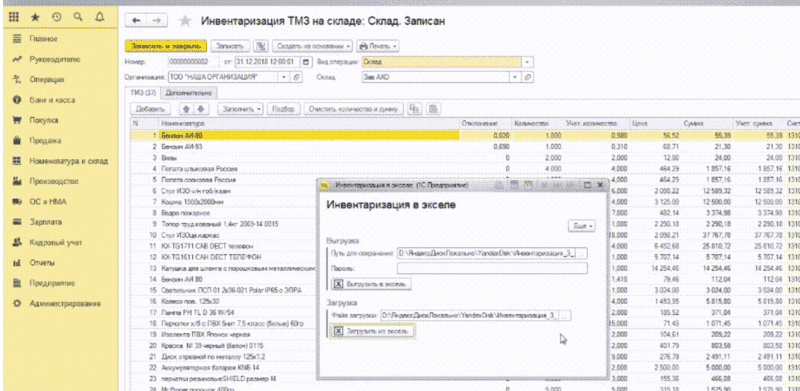
2. Расчет стоимости запасов: С помощью функций Excel можно автоматически рассчитывать стоимость запасов на производстве. Можно использовать специальные формулы для умножения количества товаров на их стоимость, а также для суммирования общей стоимости и другой аналитики количества всех товаров.

3. Анализ продаж: Excel может быть использован для анализа продаж и определения наиболее популярных товаров. Вы можете создавать графики и диаграммы, чтобы визуализировать данные о продажах, а также использовать функции фильтрации и сортировки для анализа данных по различным параметрам (товары, месяц, количество и прочее).

4. Прогнозирование спроса: С помощью функций Excel можно прогнозировать спрос на товары на основе прошлых продаж и других факторов, таких как сезонность или маркетинговые акции. Это позволяет оптимизировать запасы и избежать излишков или нехватки товаров.
5. Управление заказами: Excel может быть использован для управления заказами и отслеживания поставок товаров. Вы можете создавать таблицы для отслеживания статуса заказов, даты поставки и других важных параметров.
6. Создание отчетов: Excel позволяет создавать различные отчеты о состоянии склада, продажах, заказах и других аспектах управления складом. Вы можете использовать функции форматирования и группировки данных для создания профессионально выглядящих отчетов.
Объединение двух таблиц в одну Excel
Объединение таблиц позволяет соединить данные из разных источников в одну таблицу, чтобы упростить анализ и обработку данных. Такое действие полезно для многих пользователей, особенно для тех, кто работает с большими объемами данных (бухгалтеров, финансистов, менеджеров проектов). Использование такого инструмента доступно даже рядовому сотруднику и позволяет принимать решение на основе данных и фактов. Особенно актуально для крупной компании или производства, которое еще только планирует автоматизацию процессов.
Преимущества объединения таблиц:
- упрощает процесс работы с данными;
- позволяет объединить данные из разных источников в одну таблицу;
- сокращение времени на поиск и обработку данных;
- упрощает анализ данных.
Интересует анализ данных?
5 шагов к объединению таблиц в Excel
Перед тем, как объединять 2 или больше таблиц в Excel, необходимо убедиться, что данные в таблицах имеют одинаковую структуру и формат. Также важно проверить, что столбцы, которые вы хотите объединить, содержат одинаковые данные. Если это не так, то перед объединением необходимо привести данные к одному формату.
Как это сделать?
1. Откройте Excel и выберите лист, на котором вы хотите объединить таблицы. Выберите ячейку, в которой вы хотите начать объединение таблиц.
2. Нажимаем на вкладку «Данные» в верхней части экрана, а потом на кнопку «Объединение».
3. Выбираем функцию «Объединить таблицы».
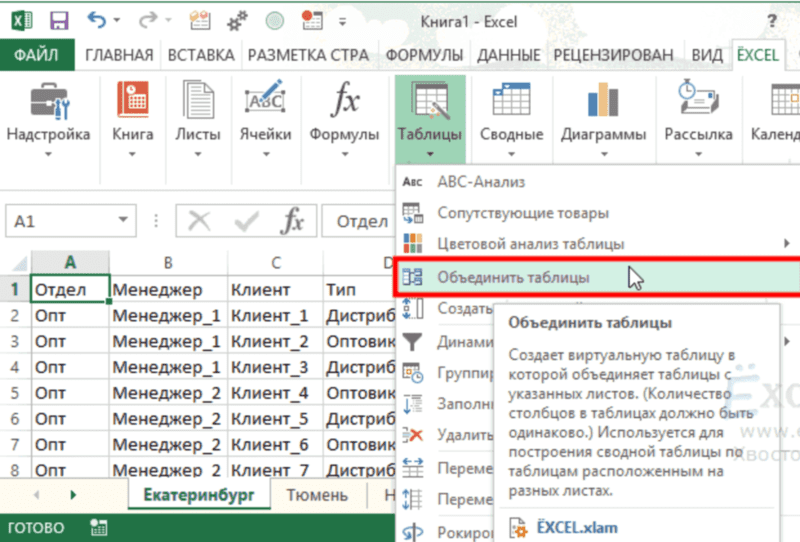
4. Выберите таблицы, которые вы хотите объединить. Важно, чтобы данные были в одном формате и правильно их импортировать на новый или существующий лист.
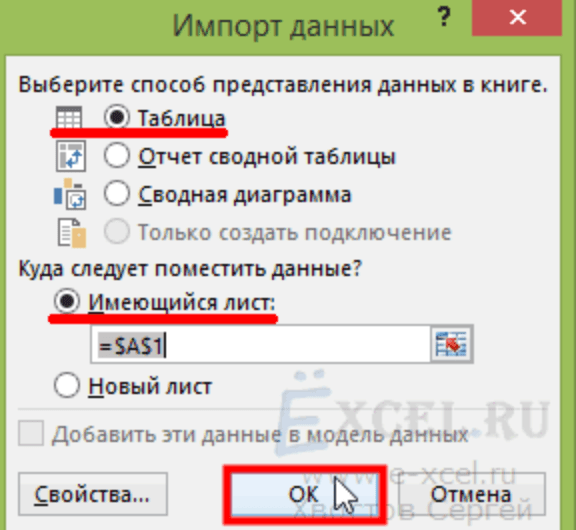
5. Введите имя новой таблицы и сохраните ее. Ваша новая таблица должна появиться на листе Excel.
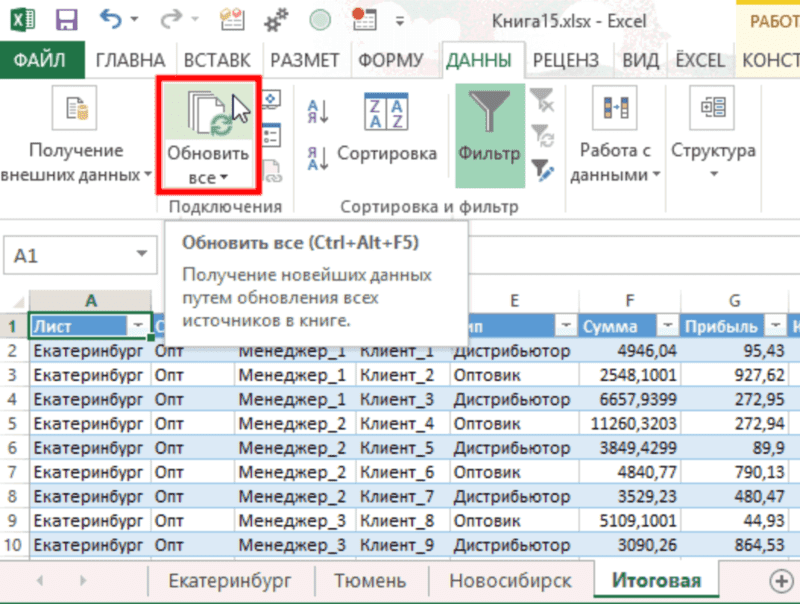
Объединение таблиц в Excel - это полезная функция, которая может упростить работу с данными и ускорить анализ информации. При объединении таблиц важно убедиться, что данные имеют одинаковый формат и структуру. Кроме того, есть и другие способы анализа и объединения таблиц - консолидацией или формулами. Следующий уровень анализа - системы бизнес-аналитики (например, Yandex Datalens). Они более автоматизированы: данные автоматически собираются в одном месте, сведение данных в таблицы происходит за пару минут и визуальное оформление дашбордом сразу показывает результаты деятельности для руководителя в режиме онлайн.
Для новичков актуальна эта простая инструкция, а для более сложной аналитики обращайтесь в компанию Денвик. Наши специалисты подскажут о всех важных функциях работы с Excel, помогут интегрировать ее с вашей товароучетной системой и настроить работу предприятия.

Сравнительный анализ
Традиционная парадигма разработки ПО, основанная на императивном программировании, требует высокой квалификации и много ресурсов. В этой модели создание и отладка кода — трудоемкие задачи, требующие глубоких знаний и навыков.
Low-code платформы предлагают другой подход. Они используют графические элементы и упрощают кодирование. Это сокращает время разработки и делает её понятной для пользователей с любым уровнем навыков.
Другие статьи









Подписка на новости
Подпишитесь на наши новости!